
Sur un téléphone Samsung Galaxy, chaque suppression de photo, vidéo ou fichier ne fait que déplacer l’élément vers une corbeille temporaire. Cette corbeille se vide automatiquement après un délai fixe, mais plusieurs applications gèrent leur propre corbeille de manière indépendante. Comprendre où se trouvent ces corbeilles et comment fonctionne la purge automatique permet de mieux maîtriser le stockage de son appareil Samsung.
Délai de suppression automatique par application Samsung
Le délai avant suppression définitive varie selon l’application concernée. Toutes les corbeilles Samsung ne fonctionnent pas de la même façon, et la documentation officielle One UI 6 ne laisse aucune marge de personnalisation à l’utilisateur sur ces délais.
| Application | Délai de conservation en corbeille | Possibilité de modifier le délai |
|---|---|---|
| Galerie | 30 jours | Non |
| Mes fichiers | 30 jours | Non |
| Dictaphone | 30 jours | Non |
| Samsung Notes | 15 à 30 jours (selon version) | Non |
Le point commun : aucun paramètre utilisateur ne permet de réduire ou d’augmenter ce délai sur One UI 6. Contrairement à Windows, où l’Assistant stockage offre le choix entre plusieurs durées (y compris « Jamais »), Samsung impose un cycle fixe de purge automatique. Passé le délai, la suppression est définitive et irrécupérable.

Corbeille centralisée dans Entretien de l’appareil : ce que Samsung a changé
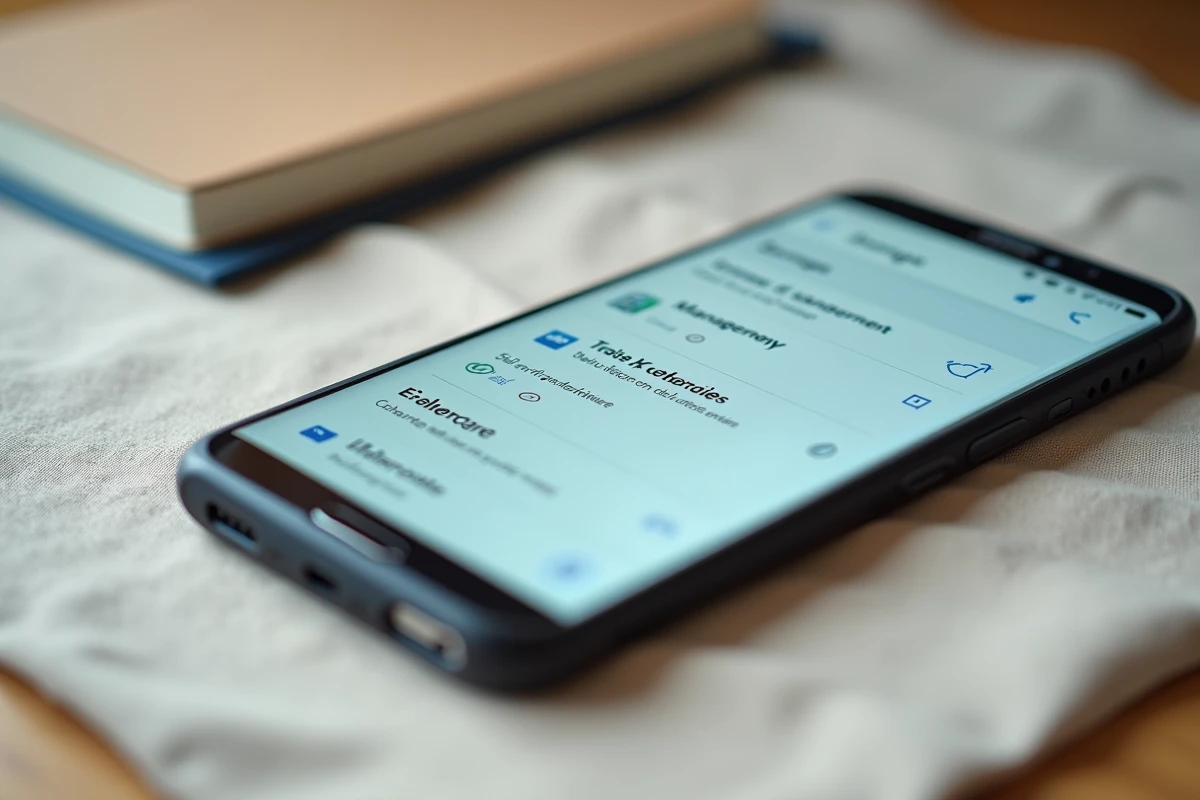
Avec One UI 6, Samsung a regroupé l’accès aux corbeilles de plusieurs applications dans un seul endroit. Le chemin est Paramètres, puis Entretien de l’appareil, puis Stockage, puis Corbeille. Cette vue centralise les fichiers supprimés de Galerie, Mes fichiers et Dictaphone.
Cette centralisation change la donne pour vider la corbeille manuellement avant la fin du délai de 30 jours. Au lieu d’ouvrir chaque application séparément, la section Stockage affiche une vue par application avec le poids de chaque corbeille.
Vider manuellement la corbeille Samsung depuis ce menu
- Ouvrez Paramètres, appuyez sur Entretien de l’appareil, puis sur Stockage
- Appuyez sur Corbeille pour voir la liste des fichiers supprimés, classés par application d’origine
- Sélectionnez les fichiers à supprimer définitivement, ou appuyez sur « Tout supprimer » pour vider l’ensemble des corbeilles en une fois
Cette manipulation reste manuelle. Samsung ne propose pas de planification automatique personnalisée pour vider les corbeilles avant le délai de 30 jours. La seule automatisation existante est le cycle fixe de purge intégré au système.
Corbeille de la Galerie Samsung : restaurer ou supprimer des photos
La Galerie reste l’application où la corbeille est la plus utilisée, car les photos et vidéos représentent souvent la majorité du stockage occupé. Pour y accéder directement, ouvrez l’application Galerie, appuyez sur le menu (trois points ou trois barres selon le modèle), puis sélectionnez Corbeille.
Depuis cet écran, deux actions sont possibles : restaurer un fichier supprimé par erreur ou le supprimer définitivement sans attendre les 30 jours. Les fichiers restaurés retrouvent leur emplacement d’origine dans la Galerie, avec leurs métadonnées intactes.
Différence entre supprimer et vider la corbeille
Supprimer une photo depuis la Galerie la déplace vers la corbeille, où elle continue d’occuper de l’espace de stockage pendant 30 jours. Vider la corbeille libère immédiatement cet espace. Sur un appareil dont le stockage approche de la saturation, cette distinction a un impact direct.
En revanche, les fichiers supprimés via un gestionnaire de fichiers tiers (comme Files by Google) ne transitent pas par la corbeille Samsung. Ils sont supprimés directement, sans filet de sécurité.
Automatiser le nettoyage du stockage Samsung avec des alternatives
Puisque Samsung verrouille le délai de purge à 30 jours, la seule façon d’automatiser un nettoyage plus fréquent passe par des outils tiers ou des habitudes de maintenance régulières.
- L’application Files by Google propose une fonction de nettoyage qui identifie les fichiers volumineux, les doublons et les fichiers temporaires, sans passer par la corbeille Samsung
- Certaines applications de galerie alternatives (comme Google Photos) gèrent leur propre corbeille avec des délais différents, mais les fichiers locaux restent soumis aux règles de l’application Samsung si c’est elle qui les affiche
- La fonction Entretien de l’appareil signale les applications inutilisées et les fichiers volumineux, ce qui permet de libérer de l’espace sans toucher à la corbeille
Vider le cache des applications ne vide pas la corbeille. Ce sont deux mécanismes distincts. Le cache stocke des données temporaires pour accélérer le fonctionnement d’une application, tandis que la corbeille conserve des fichiers explicitement supprimés par l’utilisateur.
Pourquoi Samsung empêche de modifier le délai de la corbeille
Le verrouillage du délai à 30 jours protège contre les suppressions accidentelles. Un délai plus court augmenterait le risque de perdre définitivement des photos ou documents avant d’avoir pu les récupérer. Un délai plus long consommerait davantage de stockage sur des appareils où l’espace est limité.
Ce choix de conception explique aussi pourquoi la corbeille Samsung n’est pas désactivable depuis les paramètres standard. Sur certains forums, des utilisateurs de Galaxy S22 et S24 cherchent à désactiver complètement la corbeille après une mise à jour One UI, sans trouver d’option officielle pour le faire.
Le compromis retenu par Samsung reste un cycle fixe de 30 jours, identique pour la Galerie, Mes fichiers et le Dictaphone. Pour libérer de l’espace plus rapidement, la seule option fiable est de vider manuellement la corbeille depuis le menu Entretien de l’appareil ou depuis chaque application individuellement. Ce geste, répété une fois par semaine, suffit à maintenir un stockage sain sans attendre la purge automatique.