
Scanner un document sur un ordinateur consiste à convertir une feuille physique en fichier numérique (image ou PDF) grâce au capteur optique intégré à une imprimante multifonction. Le processus repose sur un protocole de communication entre le scanner et le système d’exploitation, piloté par des standards comme TWAIN ou WIA. Comprendre ces mécanismes évite les blocages fréquents lors de la première utilisation.
Protocoles TWAIN et WIA : ce qui fait dialoguer le scanner et le PC
Avant même de poser un document sur la vitre, le système d’exploitation a besoin d’un langage commun avec le scanner. Deux protocoles coexistent sur Windows : TWAIN et WIA (Windows Image Acquisition).
TWAIN est le plus ancien. Il offre un accès étendu aux réglages du scanner (résolution, zone de numérisation, profondeur de couleur) via une interface fournie par le constructeur. WIA, développé par Microsoft, simplifie l’échange en proposant une interface standardisée, directement intégrée à Windows.
En pratique, la plupart des imprimantes multifonction récentes prennent en charge les deux. Le choix se fait au moment du scan, dans le logiciel utilisé. Un programme comme l’application Windows Scan s’appuie sur WIA. Un logiciel constructeur (HP Smart, Epson Scan, Canon IJ Scan Utility) utilise souvent TWAIN pour donner accès à davantage de paramètres.
WIA suffit pour un scan rapide en PDF, sans installer de logiciel supplémentaire. TWAIN prend le relais quand la précision des réglages compte, par exemple pour numériser une photo en haute résolution.
Scanner un document sur Windows sans logiciel constructeur
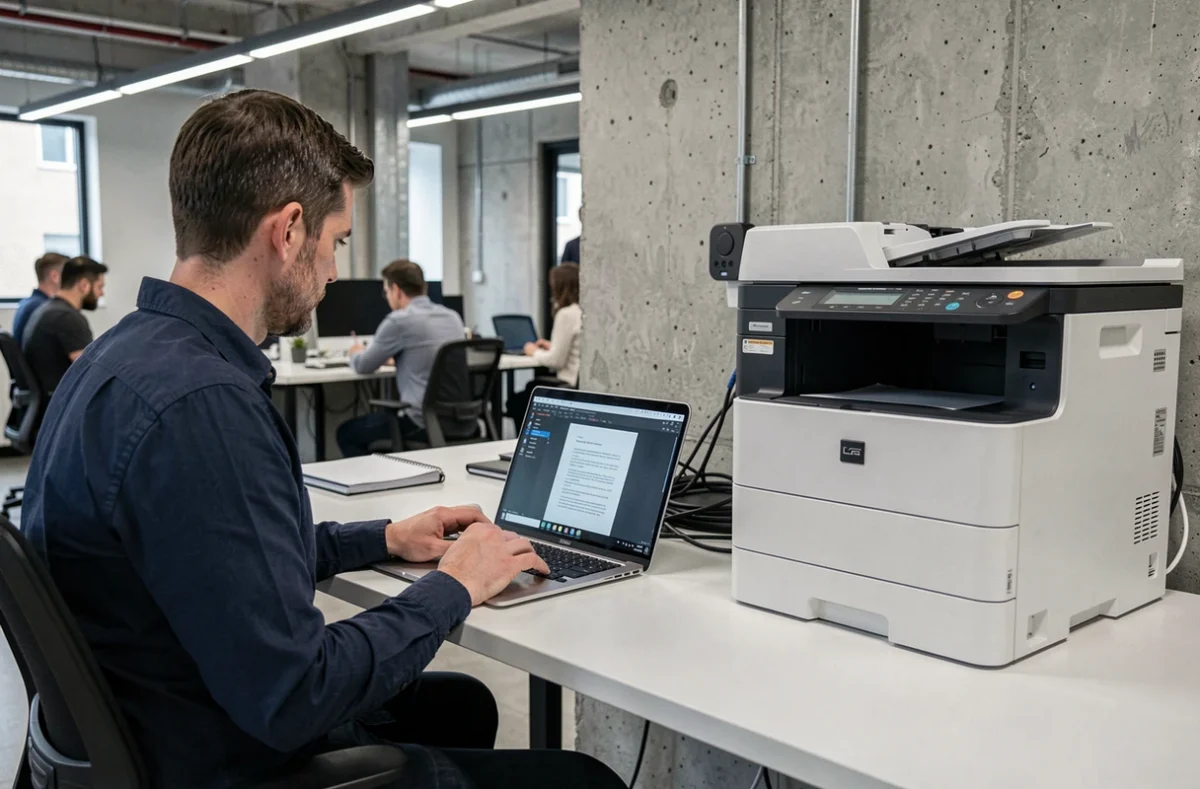
Windows 10 et Windows 11 reconnaissent la majorité des scanners dès leur connexion USB ou réseau. Si le périphérique n’apparaît pas automatiquement, la page Paramètres > Appareils > Imprimantes et scanners permet de l’ajouter manuellement.
Utiliser l’application Windows Scan
Cette application gratuite, disponible dans le Microsoft Store, propose une interface épurée. Une fois ouverte, elle détecte le scanneur connecté et affiche les options de base :
- Le type de source (vitre à plat ou chargeur automatique de documents)
- Le mode couleur (couleur, niveaux de gris, noir et blanc)
- Le format de fichier en sortie (JPEG, PNG, TIFF, PDF, ou encore XPS)
- Le dossier de destination, par défaut le sous-dossier « Numérisations » de la bibliothèque Images
Cliquer sur « Numériser » lance l’acquisition. Le fichier apparaît immédiatement dans l’explorateur de fichiers, prêt à être renommé, envoyé par courriel ou classé.
Connexion réseau ou USB : impact sur la détection
En USB, la détection est quasi instantanée. En réseau Wi-Fi, le scanner doit être sur le même sous-réseau que l’ordinateur. Un pare-feu trop restrictif ou un réseau invité isolé bloque la découverte du périphérique. Vérifier l’adresse IP attribuée au scanner depuis son écran de contrôle permet de diagnostiquer ce type de problème.
Réglages de numérisation qui changent la qualité du fichier
La résolution, exprimée en points par pouce (ppp ou DPI), détermine la finesse du scan. Pour un document texte destiné à l’archivage ou à l’envoi par courriel, une résolution de 300 ppp produit un fichier lisible sans être excessivement lourd.
Monter au-delà n’apporte rien pour du texte imprimé. En revanche, une photographie ou un document contenant des détails graphiques fins gagne en netteté à 600 ppp, au prix d’un fichier sensiblement plus volumineux.
Le choix du format de sortie a des conséquences directes :
- PDF : adapté aux documents multipages, facilement partageable et imprimable
- JPEG : compression avec perte, adapté aux images mais déconseillé pour du texte pur car les artefacts de compression dégradent les caractères
- PNG ou TIFF : compression sans perte, utile pour conserver la qualité originale d’un visuel ou d’un document à retravailler
Un scan en PDF à 300 ppp couvre la majorité des besoins bureautiques. Modifier ce réglage par défaut n’est nécessaire que dans des cas précis.
OCR intégré : transformer un scan en texte modifiable
Un scan classique produit une image. Les caractères sont figés dans des pixels, impossibles à sélectionner ou à copier. La reconnaissance optique de caractères (OCR) analyse cette image pour en extraire le texte.
Les logiciels fournis avec les imprimantes multifonction récentes intègrent de plus en plus souvent un module OCR. Le résultat est un PDF recherchable : visuellement identique au scan, mais dont le texte peut être copié, collé et indexé par un moteur de recherche ou un gestionnaire de fichiers.
Certains logiciels constructeurs permettent même l’export direct vers des formats éditables comme Word ou Excel. La fiabilité de la reconnaissance dépend de la qualité du document source. Un texte imprimé propre, sans ratures ni pliures, donne des résultats très exploitables. Un document manuscrit ou froissé génère des erreurs qu’il faut corriger manuellement.
Scanner vers un dossier réseau ou le cloud depuis l’imprimante
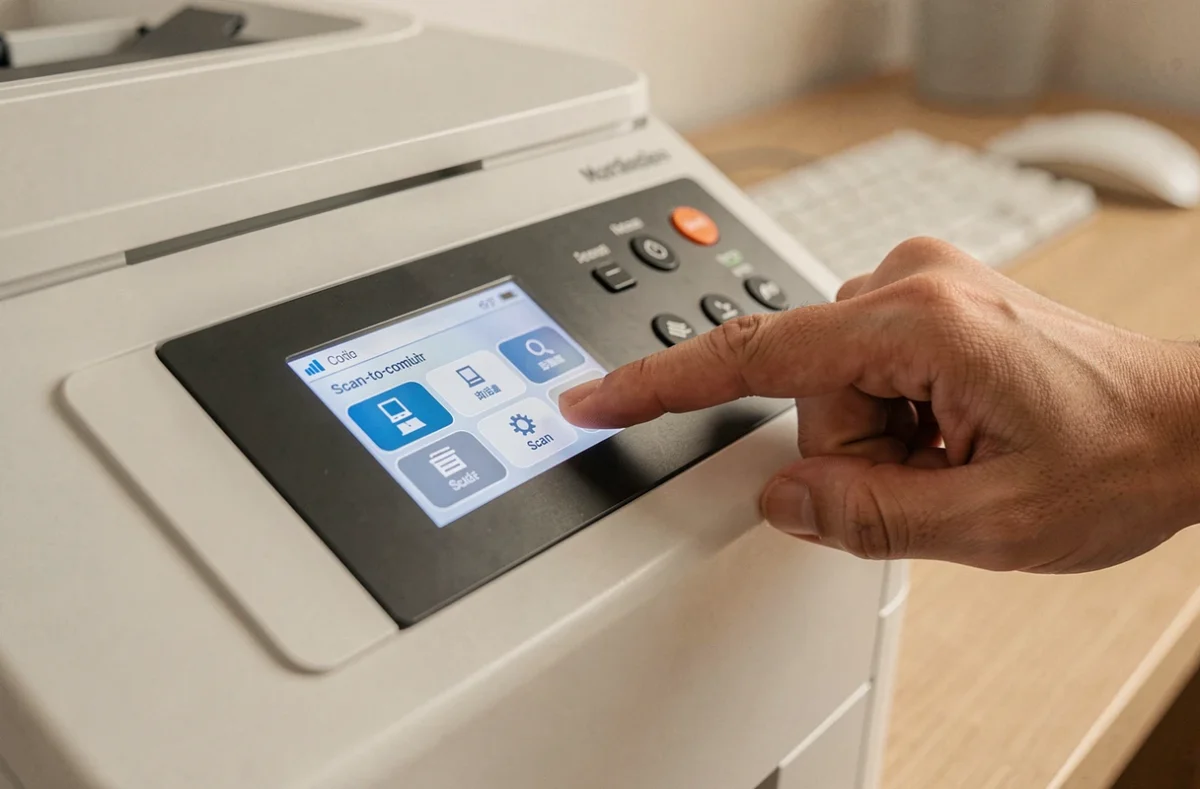
Les imprimantes multifonction connectées en réseau proposent souvent une fonction « scan to folder » ou « scan to cloud » directement depuis leur panneau de commande, sans intervention sur l’ordinateur.
Le principe : configurer une destination (dossier partagé SMB sur le réseau local, adresse e-mail, ou service cloud comme Google Drive, OneDrive) dans le menu de l’imprimante ou via son interface web. Ensuite, il suffit de poser le document et de lancer le scan depuis l’écran tactile de l’appareil.
Ce flux de travail supprime l’étape du transfert manuel entre le scanner et le dossier final. Pour un usage régulier, configurer deux ou trois destinations prédéfinies fait gagner un temps appréciable.
Un point souvent négligé : les mises à jour firmware des imprimantes ne corrigent plus uniquement des bugs fonctionnels. Elles colmatent aussi des failles de sécurité. Un scanner accessible sur le réseau local, avec un firmware obsolète, représente une surface d’attaque. Vérifier la version du firmware depuis l’interface web de l’imprimante et appliquer les correctifs disponibles relève d’une précaution élémentaire.
La numérisation depuis une imprimante multifonction reste une opération simple à condition de maîtriser quelques paramètres. Le protocole de communication, la résolution, le format de fichier et la destination du scan sont les quatre variables qui déterminent le résultat. Une fois ces réglages compris, scanner un document sur un ordinateur prend rarement plus de trente secondes.