
Vous venez de finaliser un tableau sous Excel ou un courrier sous Word. Il faut l’imprimer. Vous attrapez la souris, vous cherchez le menu Fichier, vous cliquez sur Imprimer, vous vérifiez l’imprimante sélectionnée, puis vous validez. L’opération prend une dizaine de secondes. Répétée plusieurs fois par jour, cette routine grignote un temps considérable chaque mois. Quelques raccourcis clavier bien choisis suffisent à réduire ce temps de façon notable, sans changer vos habitudes de fond en comble.
Ctrl + P sur Windows et Cmd + P sur Mac : le réflexe d’impression rapide
Le raccourci le plus direct pour imprimer un document, c’est Ctrl + P sous Windows (ou Cmd + P sur Mac). Il fonctionne dans la quasi-totalité des logiciels : Word, Excel, LibreOffice, Google Chrome, Firefox, Outlook, les lecteurs PDF.
Ce raccourci ouvre la boîte de dialogue d’impression. Vous voyez l’aperçu, vous choisissez l’imprimante, le nombre de copies, les pages concernées. Ensuite, un simple appui sur Entrée lance l’impression.
Vous avez déjà remarqué que chercher le bouton « Imprimer » dans un menu varie d’un logiciel à l’autre ? Le menu se trouve parfois sous Fichier, parfois sous un pictogramme, parfois dans un sous-menu. Ctrl + P supprime cette recherche visuelle. Le geste reste identique quel que soit le programme ouvert.
Préparer le document avant impression : les raccourcis qui évitent les réimpressions
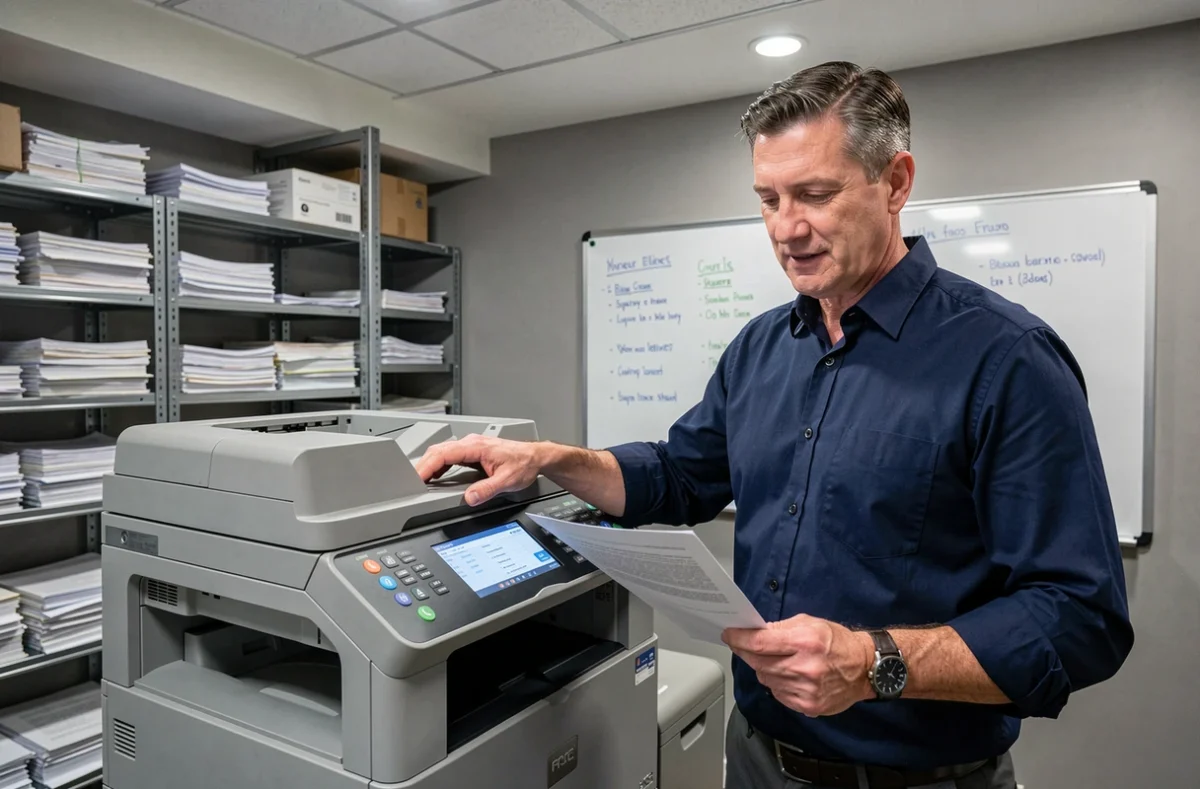
Imprimer vite ne sert à rien si vous devez recommencer parce que la mise en page n’était pas bonne. Les réimpressions sont le vrai gouffre de temps au bureau. Plusieurs raccourcis permettent de fiabiliser le document avant de lancer Ctrl + P.
Sélectionner et mettre en forme sans la souris
Ctrl + A sélectionne tout le contenu d’un document en un instant. Combiné avec un changement de police ou de taille, il uniformise la présentation avant impression. Sur Mac, remplacez Ctrl par Cmd.
Pour coller du texte sans importer la mise en forme d’origine (un copier-coller depuis un site web, par exemple), utilisez Ctrl + Maj + V. Ce raccourci colle le texte brut, sans couleurs ni polices parasites. Le résultat : un document propre qui ne nécessite pas de retouche avant impression.
Aperçu et navigation dans les pages
Dans Word ou LibreOffice, Ctrl + Fin envoie le curseur à la dernière page. Ctrl + Origine ramène au début. Ces déplacements rapides permettent de vérifier la pagination sans faire défiler manuellement un document de plusieurs dizaines de pages.
Sous Excel, Ctrl + P affiche directement un aperçu avant impression. Si les colonnes débordent, vous le voyez immédiatement et pouvez ajuster les marges ou l’orientation avant de gaspiller une feuille.
Raccourcis clavier pour gérer les fichiers et les fenêtres autour de l’impression
L’impression ne se limite pas à un seul raccourci. Tout le flux de travail autour du document impacte la vitesse globale.
Enregistrer avant d’imprimer
Ctrl + S enregistre le fichier actif. Prendre ce réflexe juste avant Ctrl + P évite de perdre des modifications si le logiciel plante pendant l’envoi vers l’imprimante. Deux touches, moins d’une seconde.
Basculer entre les fenêtres ouvertes
Quand vous préparez plusieurs documents à imprimer, Alt + Tab (Windows) ou Cmd + Tab (Mac) permet de passer d’une fenêtre à l’autre sans toucher la souris. Vous imprimez un fichier, vous basculez vers le suivant, vous lancez Ctrl + P à nouveau.
Exporter en PDF plutôt qu’imprimer sur papier
Ctrl + P ne sert pas uniquement à envoyer un document vers une imprimante physique. Dans les navigateurs web et dans la plupart des logiciels de bureau, la boîte d’impression propose l’option « Enregistrer au format PDF ». Ce choix remplace l’impression papier quand le destinataire accepte un fichier numérique. Moins de papier consommé, moins d’attente devant l’imprimante.
Le presse-papiers étendu de Windows pour assembler un document avant impression
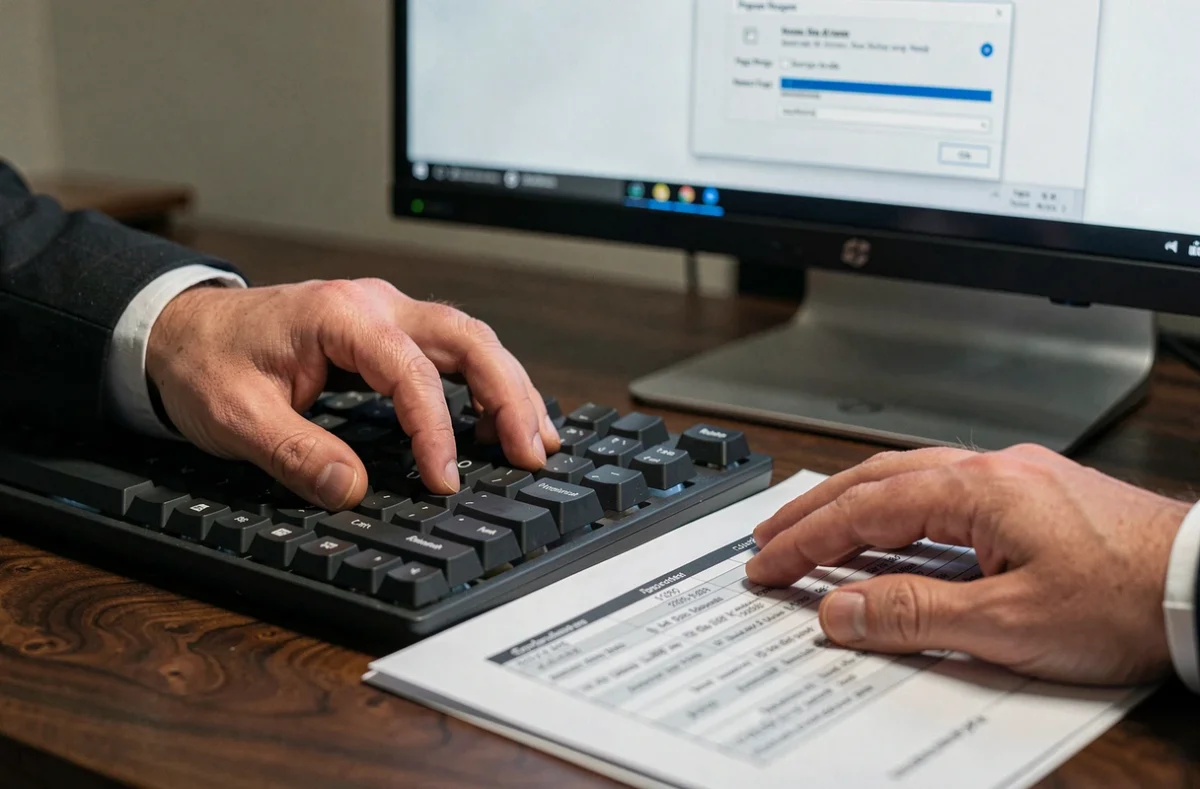
Quand vous devez imprimer un récapitulatif composé d’extraits de plusieurs sources, le presse-papiers classique ne retient qu’un seul élément à la fois. Vous copiez un passage, vous collez, vous retournez copier le suivant. C’est lent.
Windows + V ouvre l’historique du presse-papiers. Lors de la première utilisation, le système demande d’activer la fonctionnalité. Une fois activée, chaque Ctrl + C stocke l’élément copié dans une liste accessible à tout moment.
Concrètement, vous pouvez copier cinq extraits différents depuis cinq sources, puis les coller successivement dans un seul document grâce à Windows + V. Le document est prêt à imprimer en une fraction du temps habituel. Cette fonction n’existe pas nativement sur Mac, mais des utilitaires tiers la reproduisent.
Méthode d’apprentissage : trois raccourcis par semaine suffisent
Apprendre une liste de vingt raccourcis d’un coup ne fonctionne pas. Le cerveau n’automatise un geste qu’après plusieurs dizaines de répétitions. Mieux vaut procéder par paliers.
- La première semaine, concentrez-vous sur Ctrl + P, Ctrl + S et Ctrl + A. Ces trois raccourcis couvrent le cycle de base : sélectionner, sauvegarder, imprimer.
- La deuxième semaine, ajoutez Ctrl + Z (annuler la dernière action) et Ctrl + Maj + V (coller sans mise en forme). Ils réduisent les erreurs qui provoquent des réimpressions.
- La troisième semaine, intégrez Alt + Tab pour naviguer entre fenêtres et Windows + V pour le presse-papiers étendu. Ces raccourcis accélèrent la préparation des documents multi-sources.
L’objectif n’est pas de mémoriser un catalogue. C’est d’automatiser quelques gestes fréquents jusqu’à ce qu’ils deviennent aussi naturels que la frappe au clavier.
Raccourcis d’impression selon le système : Windows, Mac et navigateurs
| Action | Windows | Mac |
|---|---|---|
| Imprimer | Ctrl + P | Cmd + P |
| Enregistrer | Ctrl + S | Cmd + S |
| Tout sélectionner | Ctrl + A | Cmd + A |
| Coller sans mise en forme | Ctrl + Maj + V | Cmd + Maj + V |
| Annuler | Ctrl + Z | Cmd + Z |
| Presse-papiers étendu | Windows + V | – |
| Basculer entre fenêtres | Alt + Tab | Cmd + Tab |
| Capture de zone d’écran | Win + Maj + S | Cmd + Maj + 4 |
Ce tableau regroupe les raccourcis clavier les plus utiles dans un contexte d’impression bureautique. Gardez-le accessible, sur un post-it collé au bord de l’écran ou dans un fichier épinglé sur le bureau.
Le gain réel ne vient pas d’un seul raccourci spectaculaire. Il vient de la suppression répétée de micro-gestes inutiles : attraper la souris, chercher un menu, revenir au clavier. Chaque seconde économisée, multipliée par des dizaines d’actions quotidiennes, finit par représenter plusieurs heures récupérées chaque mois au bureau.