
Effacer un antivirus comme Avast, Kaspersky ou Norton ne relève pas d’un simple clic sur “désinstaller”. Derrière la façade du Panneau de configuration, des fichiers tenaces et des processus cachés s’accrochent à votre système, ralentissant Windows ou provoquant des bugs à répétition. Alors, comment aller jusqu’au bout et retrouver un ordinateur réellement débarrassé des vestiges de ces logiciels ? Voici, étape par étape, comment procéder pour chaque grande marque d’antivirus.
Commencer par le Système de désinstallation de Windows, c’est la voie la plus directe. Mais, soyons clairs : cette méthode laisse souvent derrière elle des résidus, dossiers, clés de registre, services fantômes. Ce cocktail invisible peut semer la pagaille : ralentissements, conflits, plantages. Pour une suppression propre, mieux vaut suivre la méthode adaptée à chaque antivirus.
Que vous soyez sous Windows 7, 8 ou 10, la démarche pour désinstaller un antivirus suit la même logique. Mais chaque éditeur a ses propres subtilités.
Désinstaller Avast Antivirus
Avec Avast, désactiver le système d’auto-défense constitue la première étape, car tant qu’il reste actif, toute tentative de suppression est vouée à l’échec. Cette protection, conçue pour contrer les suppressions non sollicitées, bloque également votre propre intervention, mieux vaut donc la neutraliser correctement.
Désactivation de la protection auto-défense
Voici le parcours à suivre à travers l’interface :
- Cliquez avec le bouton droit sur l’icône Avast qui apparaît en bas à droite de l’écran Windows.
- Ouvrez l’interface utilisateur d’Avast depuis ce menu contextuel.
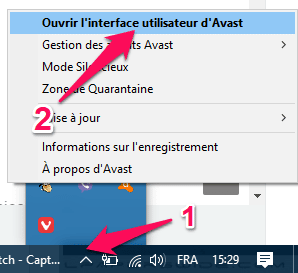
Accédez ensuite aux paramètres :
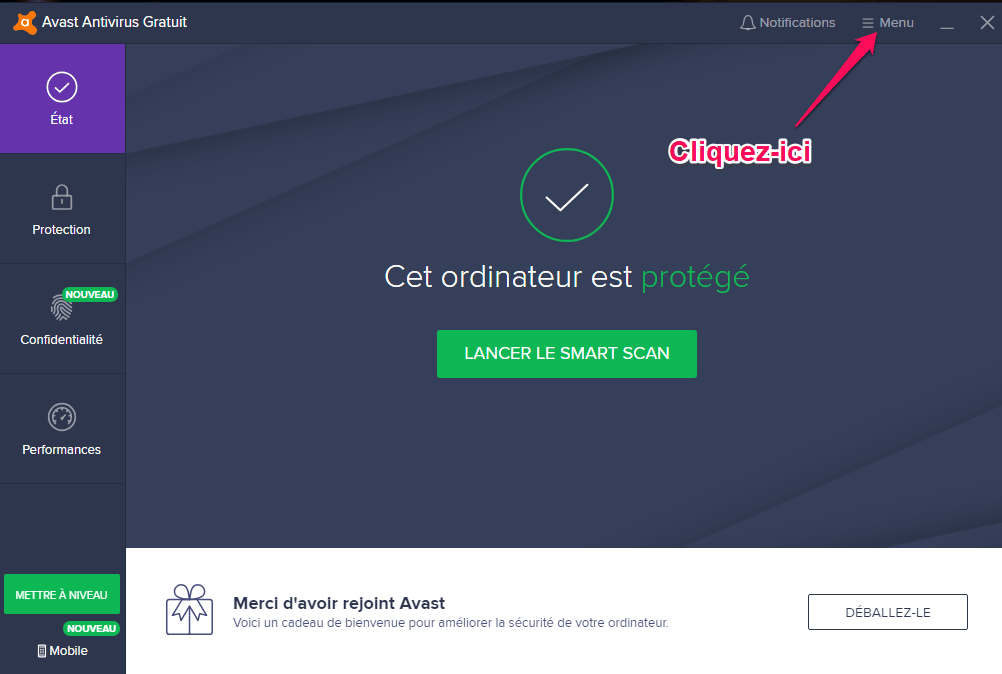
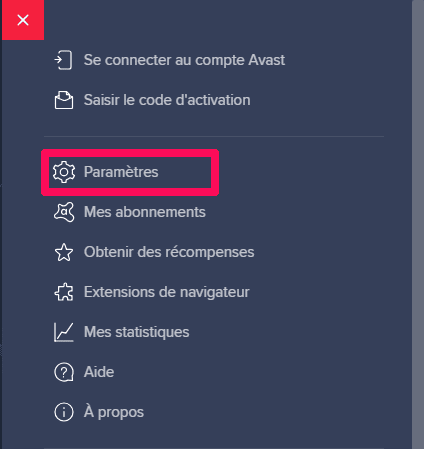
- Ouvrez le menu en haut à droite de la fenêtre puis sélectionnez « Paramètres ».
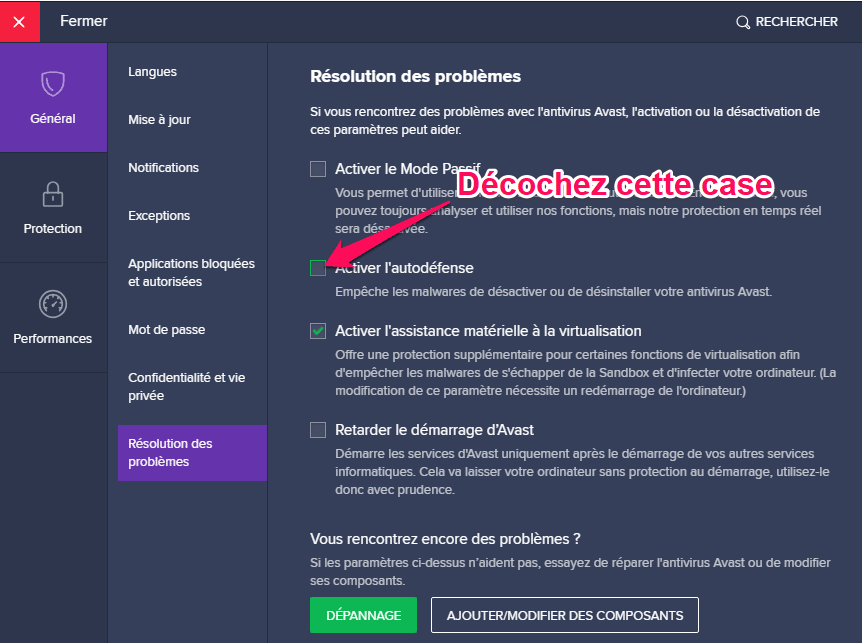
- Dans la section « Général », rendez-vous sur « Dépannage ».
Pour mettre l’auto-défense hors-service :
- Désactivez l’option « Activer l’auto-défense » puis validez par « OK, désactiver ».
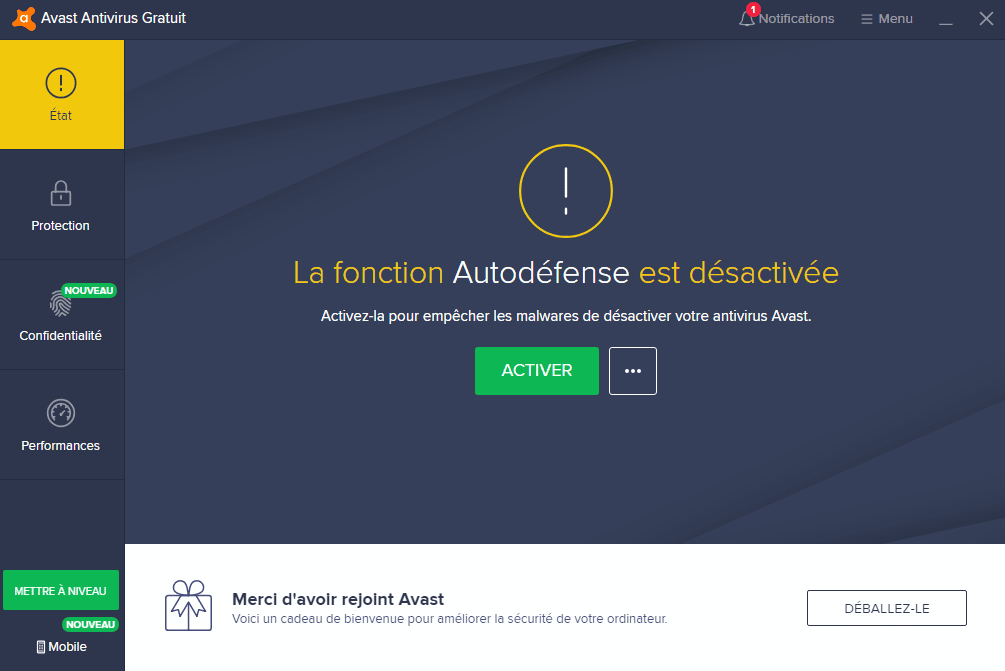
- Fermez la fenêtre. Une notification en page principale signale que l’auto-défense est bien arrêtée.
La voie est maintenant libre pour désinstaller Avast :
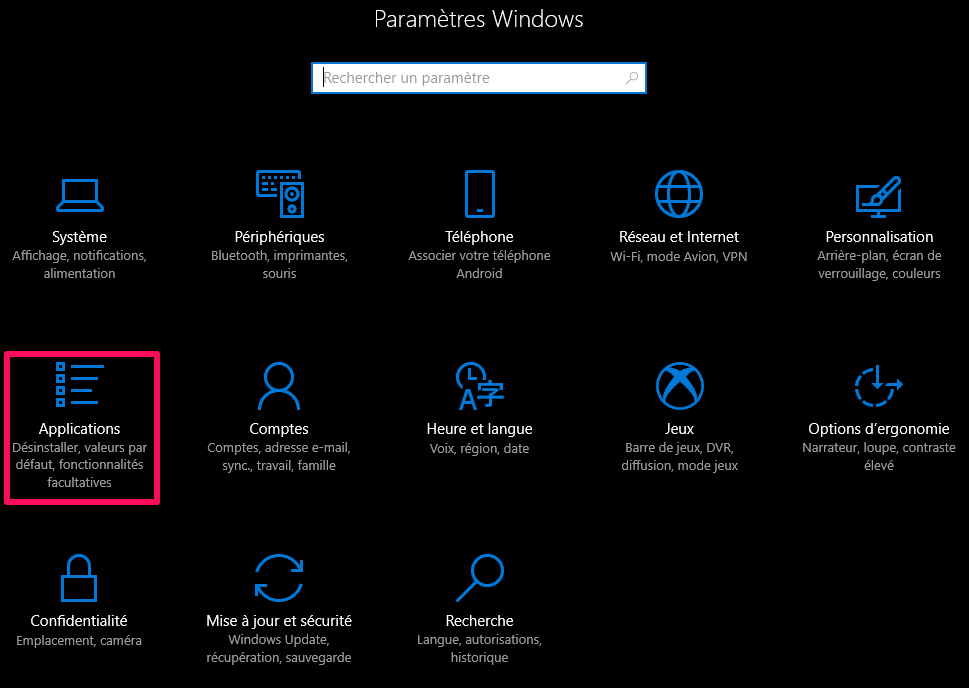
- Ouvrez les paramètres de Windows 10 (ou le Panneau de configuration sur d’autres versions).
- Accédez à la rubrique « Applications » puis localisez Avast dans la liste de vos programmes.
- Sélectionnez Avast puis cliquez sur « Désinstaller ».
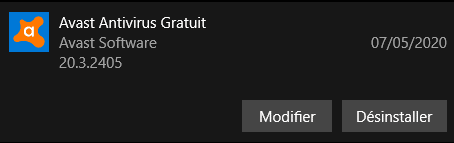
- Une interface spécifique s’ouvre : confirmez par « Désinstaller » et laissez la procédure aller à son terme, avant de redémarrer l’ordinateur.
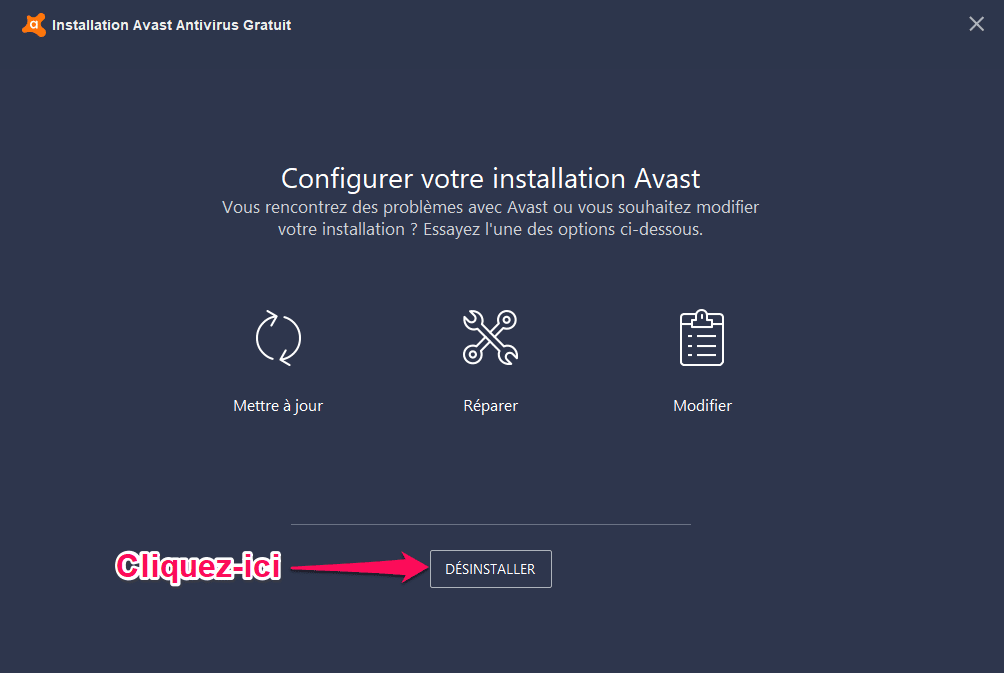
Si cette série d’étapes ne fonctionne pas, un outil dédié prend le relais.
Suppression d’Avast avec AvastClear
L’utilitaire AvastClear permet d’effacer tous les résidus d’Avast lorsque la méthode classique ne fonctionne plus : absence dans la liste des programmes, message d’erreur, ou application qui refuse de disparaître.
Quelques cas où AvastClear devient bien utile :
- Avast n’apparaît pas dans la liste des logiciels installés.
- La suppression normale affiche un blocage.
- Des éléments d’Avast persistent malgré les tentatives de désinstallation.
Mode d’emploi d’AvastClear :
- Téléchargez l’utilitaire depuis le site officiel et ouvrez-le en mode administrateur.
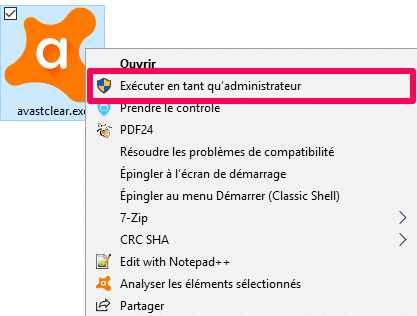
- S’il s’affiche une alerte Windows, poursuivez l’exécution même sans certification.
- Suivez les indications de l’outil, puis cliquez sur « Désinstaller ».
- Validez et laissez l’utilitaire agir.
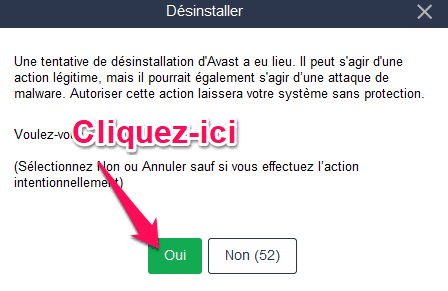
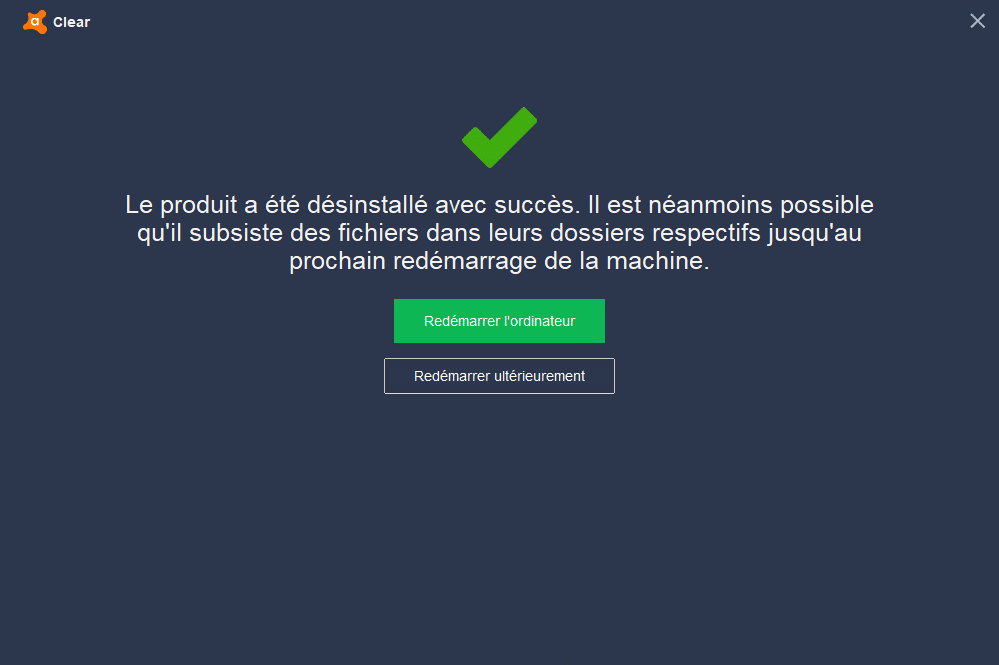
- Une fois la suppression menée à bien, redémarrez l’ordinateur.
Désinstaller Kaspersky Antivirus
Kaspersky facilite la tâche avec Kavremover, un utilitaire qui détecte et efface ses produits. Voici comment procéder :
- Ouvrez Kavremover en tant qu’administrateur.
- Acceptez le contrat de licence.
- L’outil liste automatiquement les logiciels Kaspersky présents sur le PC.
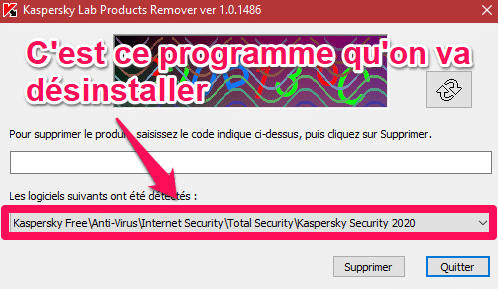
- Renseignez le code affiché à l’écran, puis cliquez sur « Supprimer ».
- Lorsque la suppression s’achève, le message final valide son succès.
- Redémarrez l’ordinateur pour supprimer entièrement tous les composants détectés.
Désinstaller Eset Nod32 Antivirus
Eset Uninstaller, proposé par l’éditeur, nécessite de redémarrer Windows en mode sans échec pour garantir une suppression nette.
Avant de lancer l’outil, pensez à démarrer votre PC en mode sans échec. Sur Windows 10, reportez-vous aux paramètres de démarrage avancés ; sous Windows 7 ou 8, la touche F8 au démarrage permet de sélectionner ce mode minimal.
- Exécutez Eset Uninstaller en mode administrateur.
- La fenêtre principale détecte les logiciels Eset présents.
- Lancez la suppression en validant par « Y » au clavier.
- Sélectionnez le numéro attribué à Eset Nod32, puis confirmez à nouveau par « Y ».
- Au terme de l’opération, un message vous avertit que la désinstallation est terminée.
- Redémarrez la machine pour que tout soit effacé.
Désinstaller AVG Antivirus
Deux outils sont proposés selon la version d’AVG installée : AVG Clear à partir de la version 17.0, AVG Remover pour les plus anciennes. Déterminer d’abord votre version dans les paramètres, rubrique « À propos ».
- Ouvrez le menu principal d’AVG, allez dans les paramètres et consultez l’onglet qui indique la version exacte.

- Si votre version correspond à celles récentes, privilégiez AVG Clear : démarrez le PC en mode sans échec, lancez l’outil, validez la détection automatique puis cliquez sur « Désinstaller » et autorisez la procédure.
- Quand l’outil a fini, redémarrez l’ordinateur pour finaliser la suppression.
Désinstaller Bitdefender
Bitdefender propose des utilitaires pour chacun de ses produits. Sélectionnez celui qui correspond à votre version parmi ceux disponibles sur leur site et suivez les indications de l’assistant pour arriver à une suppression complète, sans trace ni dossier fantôme.
Désinstaller F-Secure
F-Secure fournit l’outil FSUnInstallationTool : exécutez-le en mode administrateur et suivez le guide des étapes prévu par le logiciel.
- Démarrez FSUnInstallationTool.
- Cliquez sur « Démarrer » pour enclencher la suppression.
- Pour effacer tous les programmes F-Secure, cochez la case correspondante et poursuivez.
- Vous préférez cibler certains produits ? Sélectionnez ceux à désinstaller dans la liste proposée.
- Un message confirmera la réussite. Un redémarrage est conseillé pour clore l’opération.
Désinstaller Norton Antivirus
Norton a développé son utilitaire Remove and Reinstall (NRNR), conçu pour supprimer ses solutions en profondeur. La démarche :
- Ouvrez NRNR en administrateur.
- Acceptez les conditions d’utilisation.
- Parmi les options avancées, optez pour la suppression (sans réinstaller).
- L’outil détecte tous les produits Norton présents, supprimez-les en validant la procédure d’effacement.
- Le processus abouti, redémarrez l’ordinateur pour achever le nettoyage.
D’autres acteurs proposent également des utilitaires dédiés : versions 64 bits et 32 bits pour Comodo, outil MCPR pour McAfee, désinstalleur spécifique pour Panda Antivirus. Ces solutions offrent aussi un moyen de supprimer efficacement les vestiges qui ne partent pas avec le désinstalleur Windows classique.
Si la suppression bloque
Certains antivirus font de la résistance, même face aux utilitaires recommandés. Pour ces cas, il reste deux alternatives à tester :
Recourir à un effaceur universel
Des programmes spécialisés servent de « dernière chance ». Ils savent traiter de nombreux produits, quand tout le reste a échoué. Cette solution s’envisage uniquement en ultime recours.
Utiliser CCleaner pour désinstaller
Autre possibilité : profiter de la fonction désinstallation intégrée à CCleaner.
- Depuis la page principale de CCleaner, ouvrez la rubrique Outils puis « Désinstaller les programmes ».
- Sélectionnez l’antivirus à supprimer et validez par « Désinstaller ».
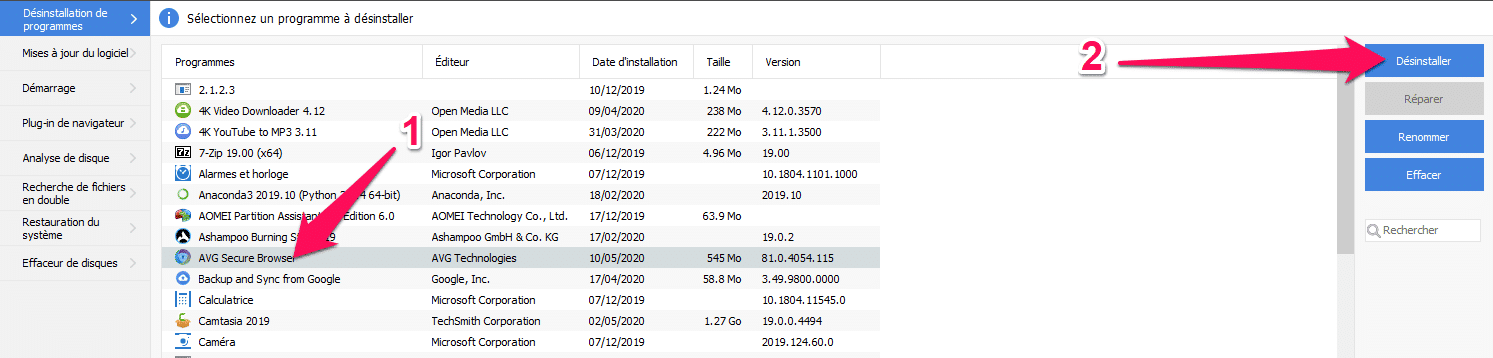
L’outil se charge du processus et vous confirme la suppression organisée dès qu’il a mené sa tâche à terme.
Étape suivante : retrouver un PC sain
Après la suppression de votre solution antivirus, rien ne vous empêche d’évaluer d’autres suites de sécurité, gratuites ou payantes, qui conviendront mieux à vos usages. Si le but était simplement de savoir si votre logiciel actuel fait bien son travail, sachez qu’un diagnostic est possible avant toute suppression. Et si vous ressentez le besoin d’un nettoyage complet, des méthodes existent pour rafraîchir un ordinateur récalcitrant et restaurer sa rapidité d’origine.
C’est en éliminant ces logiciels résiduels et en maîtrisant chacune des étapes que l’on peut retrouver un système sain, débarrassé des obstacles invisibles à ses performances. À la fin de cette opération, c’est un ordinateur enfin libéré qui vous attend, prêt à reprendre son souffle et à tourner rond, sans les chaînes d’un antivirus fantôme.