
Obligatoirement connecté à un réseau Wi-Fi, le Chromecast ne fonctionne pas en Bluetooth pour diffuser du contenu multimédia sur un écran. La compatibilité avec l’écosystème Google impose l’installation de l’application Google Home pour toute configuration initiale.
La plupart des formats d’images et de vidéos passent sans encombre, mais certaines limites subsistent en fonction de la provenance du fichier ou du codec. Selon que l’on utilise un smartphone Android ou un iPhone, l’accès aux albums ou aux vidéos personnelles n’a rien d’identique : sur Android, tout s’ouvre plus directement, tandis qu’iOS demande parfois de naviguer par étapes.
Chromecast à la maison : ce qu’il faut savoir avant de commencer
Installer un Chromecast demande un minimum de préparation, et certains détails techniques sont trop souvent mis de côté lors des premiers branchements. Il faut réunir quelques éléments : un port HDMI libre sur le téléviseur, une connexion Wi-Fi qui tienne la route, et un appareil compatible (téléphone, tablette ou ordinateur). L’application Google Home, téléchargeable sur le Google Play Store ou l’App Store d’Apple, devient la pièce centrale qui orchestre la configuration. C’est depuis cette interface que l’on ajoute le Chromecast, qu’on le relie au réseau domestique et qu’on synchronise les comptes nécessaires.
La compatibilité s’étend à la majorité des appareils Android et iOS, sans oublier tous les navigateurs Chrome grâce à la fonction Google Cast. Partager des photos ou des vidéos personnelles devient alors une opération rapide, que ce soit depuis la galerie du mobile ou via des applications tierces. L’expérience varie selon l’environnement : Android propose un parcours bien intégré, tandis qu’iOS préfère passer par certaines applications dédiées.
Voici ce qu’il faut avoir en tête pour démarrer sereinement :
- L’application Google Home centralise tous les réglages et la gestion des appareils connectés.
- Les services de streaming comme Netflix, Disney+ ou Amazon Prime Video offrent un accès direct à la diffusion via leur propre bouton « cast ».
- Pour afficher ses propres photos ou vidéos, il suffit de les sélectionner puis de choisir le Chromecast comme écran cible.
Le Chromecast ne se limite pas à la vidéo : il sait aussi envoyer la musique de Spotify ou Deezer sur la télévision ou les enceintes connectées. Atout non négligeable, chaque membre du foyer peut lancer le contenu de son choix depuis son propre appareil, sans couper ce qui est déjà en cours. La clé Google s’adapte ainsi à un usage collectif et spontané, où chacun trouve sa place.
Photos et vidéos personnelles sur grand écran : guide pratique et comparaison avec les alternatives
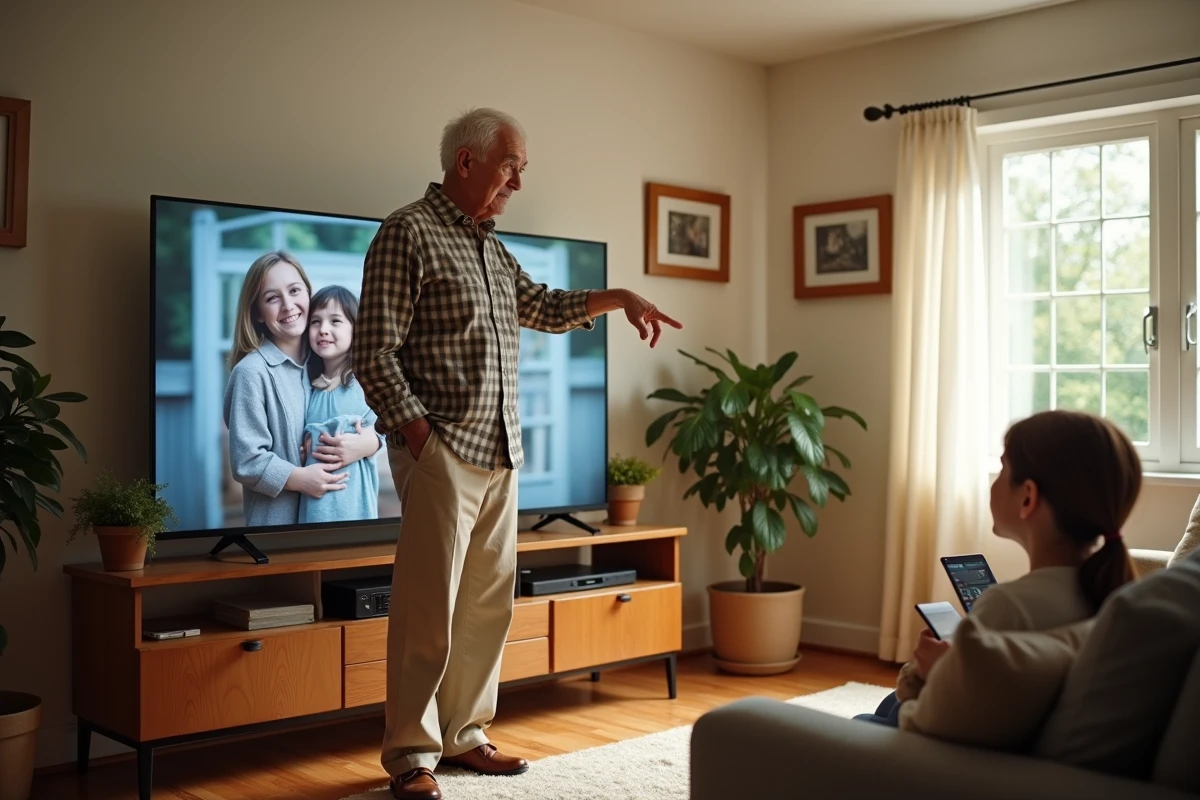
Projeter ses souvenirs ou ses créations sur la télévision du salon n’a jamais été aussi simple. Avec Chromecast, il suffit d’ouvrir Google Photos, de choisir le contenu et d’activer l’icône Cast. Aussitôt, la photo ou la vidéo apparaît sur le téléviseur, sans perte de qualité, à condition que le Wi-Fi suive. Les utilisateurs Android disposent d’un mode miroir intégré qui affiche l’ensemble de l’écran sur la TV, alors que sur iOS, le partage passe plutôt par les applications compatibles.
La polyvalence n’a rien d’un slogan : Chromecast gère aussi les vidéos stockées localement, via des applications comme VLC ou Plex, chacune proposant un bouton dédié à la diffusion. Les adeptes de l’ordinateur ne sont pas oubliés : Google Chrome permet de projeter un onglet ou même une fenêtre entière, transformant l’ordinateur en passerelle multimédia idéale.
Face à ce fonctionnement fluide, d’autres options existent sur le marché. Les téléviseurs LG et Samsung ont leur propre système de partage (Miracast, Smart View). Les box internet ou décodeurs TV, comme ceux d’Amazon ou les Fire TV Stick, reposent souvent sur des applications tierces pour établir la connexion avec votre mobile, mais la fluidité reste inégale. Dans le même temps, certains services comme Molotov, Netflix ou Disney+ intègrent le bouton Cast directement, ce qui rend le passage du smartphone à la TV presque instantané.
| Solution | Compatibilité | Facilité de diffusion |
|---|---|---|
| Chromecast | Android, iOS, Chrome | Haute (applications, mode miroir, navigateur) |
| Smart TV LG/Samsung | Solutions propriétaires | Moyenne (applications spécifiques requises) |
| Fire TV Stick | Android, applications tierces | Variable (applications externes souvent nécessaires) |
Entre modularité, compatibilité et simplicité, Chromecast réunit les arguments pour partager sans friction ses vidéos maison, séries ou albums photo sur le téléviseur du salon. Il suffit de quelques gestes et d’un réseau stable pour transformer l’écran du salon en véritable vitrine de ses souvenirs ou de ses playlists favorites.