
Pour ajouter une vidéo à un article Blogger, il suffit de cliquer sur l’icône vidéo de la barre d’outils de l’éditeur : elle permet d’envoyer un fichier depuis l’ordinateur ou de choisir une vidéo YouTube. Pour un autre hébergeur, ou pour régler le lecteur, on colle le code d’intégration en mode HTML. Le bon choix dépend du cas : fichier court, vidéo déjà publiée sur YouTube ou vidéo hébergée ailleurs.
Les trois façons d’ajouter une vidéo sur Blogger
Chaque méthode répond à une situation précise. Le tableau ci-dessous les compare avant le détail des étapes.
| Méthode | Où la trouver | Pour quel cas |
|---|---|---|
| Envoi direct | Icône vidéo de l’éditeur, envoi depuis l’ordinateur | Un fichier court qui n’existe pas en ligne |
| YouTube depuis l’éditeur | Icône vidéo de l’éditeur, choix d’une vidéo YouTube | Une vidéo déjà publiée sur YouTube |
| Code d’intégration | Vue HTML de l’article | Une autre plateforme, ou un lecteur réglé à la main |
Envoyer une vidéo depuis son ordinateur
Dans l’éditeur d’un article, l’icône vidéo ouvre une fenêtre qui propose d’envoyer une vidéo depuis l’ordinateur. On choisit le fichier, on valide, puis Blogger le traite avant de l’afficher dans l’article.
Tant que ce traitement n’est pas terminé, la vidéo apparaît comme indisponible : il faut patienter avant de juger que l’envoi a échoué. L’aide de Blogger ne donne pas de taille maximale ni de liste de formats sur la page consacrée aux vidéos, donc mieux vaut privilégier un fichier court et de format courant, comme le MP4.
Avant l’envoi, un fichier compressé passe plus vite et pèse moins lourd. Un son trop faible se corrige aussi en amont, et le réglage du volume d’une vidéo se fait avant de l’importer.
Insérer une vidéo YouTube depuis l’éditeur
La même icône vidéo permet de choisir une vidéo YouTube : on recherche une vidéo publique ou on prend l’une de celles de sa propre chaîne. Les comptes Google de Blogger et de YouTube doivent être reliés pour retrouver ses vidéos.
Cette méthode est la plus légère pour le blog : la vidéo reste hébergée chez YouTube, qui assure la lecture et l’adaptation à la connexion du visiteur. Blogger et YouTube appartiennent au même groupe, et l’on peut en savoir plus sur le propriétaire de YouTube, ce qui explique cette intégration native.
Coller un code d’intégration en mode HTML
Pour tout autre cas, on passe par le code d’intégration. Sur YouTube, le bouton Partager puis l’option Intégrer fournissent un code HTML à copier. Les autres plateformes de vidéo proposent un équivalent.
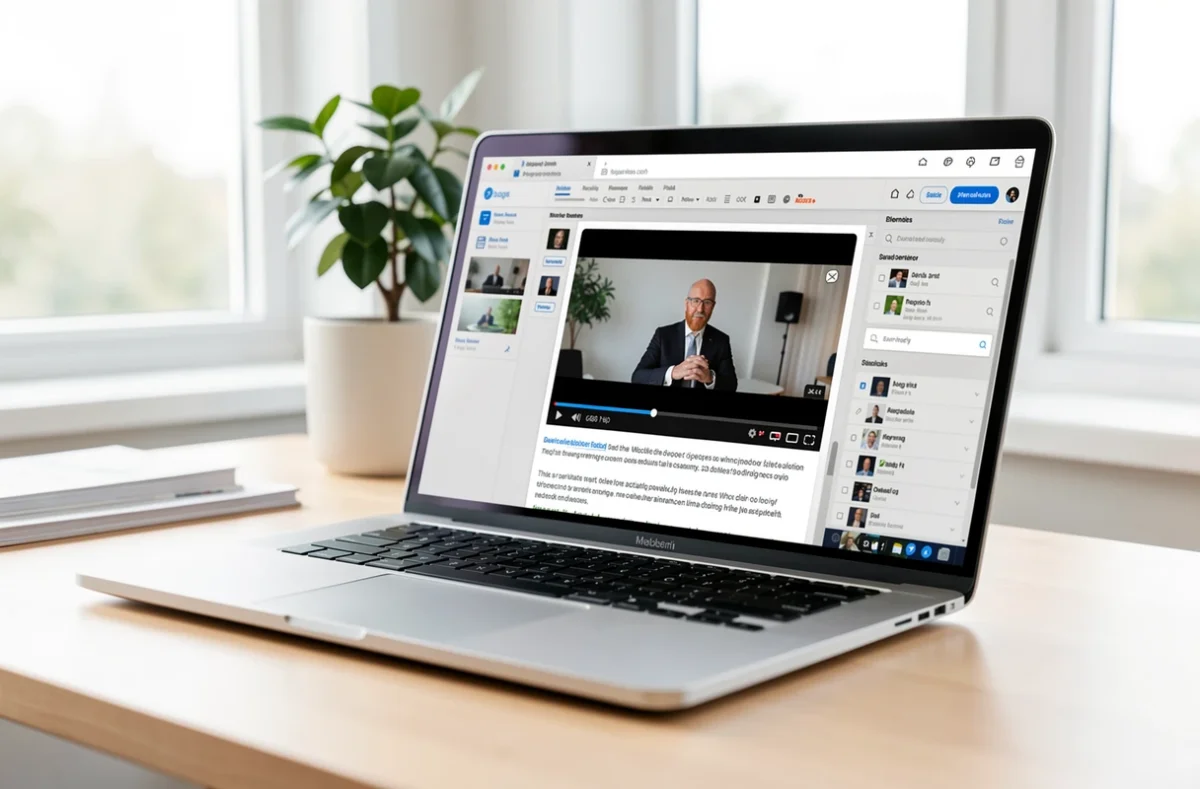
Dans l’éditeur de Blogger, on bascule en vue HTML, on colle le code à l’endroit voulu dans le texte, puis on revient en vue composition pour vérifier le rendu. Coller le code directement en vue composition l’affiche comme du texte brut.
Deux réglages du code YouTube méritent d’être connus :
- Ajouter ?start= suivi d’un nombre de secondes à la fin de l’adresse de la vidéo démarre la lecture à cet instant, par exemple ?start=90 pour 1 minute 30.
- Remplacer le domaine youtube.com par youtube-nocookie.com active le mode de confidentialité renforcée, disponible uniquement pour les lecteurs intégrés sur un site.
Adapter la vidéo au mobile et à la vitesse du blog
Un code d’intégration comporte souvent une largeur fixe. Sur un téléphone, le lecteur déborde alors de l’écran et oblige à faire défiler la page latéralement.
La propriété CSS aspect-ratio règle le problème : avec la valeur 16 / 9, le navigateur conserve le rapport entre largeur et hauteur quand la taille du conteneur change. Il suffit de donner à l’iframe une largeur de 100 % et ce rapport, depuis le thème ou directement dans l’attribut de style du code collé.
Chaque lecteur chargé alourdit la page, donc deux ou trois vidéos par article suffisent largement. Une vidéo placée plus bas se charge plus tard, ce qui ménage la vitesse d’affichage du début de l’article.
Une vidéo bien présentée aide aussi le référencement, comme l’explique cet article sur la vidéo explicative au service du SEO. Les sous-titres rendent la lecture possible sans le son et sur mobile en public, et il existe de bonnes raisons de les ajouter : voir l’intérêt des sous-titres.
Vidéo qui ne s’affiche pas : les vérifications
Quand le lecteur reste vide, quelques causes reviennent régulièrement :
- La vidéo envoyée est encore en cours de traitement : on attend, puis on actualise la page.
- Le propriétaire de la vidéo YouTube a désactivé l’intégration : les visiteurs voient alors seulement le lien « Regarder sur YouTube ».
- La vidéo est soumise à une limite d’âge, que YouTube ne diffuse pas sur la plupart des sites tiers.
- Le code a été collé en vue composition au lieu de la vue HTML : il faut le recoller dans la bonne vue.
- Le thème ou le navigateur bloque les iframes : tester avec un autre navigateur permet de trancher.
La plupart des échecs se règlent en vérifiant ces points dans l’ordre. Si l’intégration est désactivée par l’auteur, seul un autre lien ou une autre vidéo permet de contourner le blocage.