
Le compte Sésame conditionne l’accès à eservice UHA et à l’ensemble de l’ENT. Sans activation préalable sur le portail dédié, la plateforme e-services ne reconnaît tout simplement pas l’étudiant, même si l’inscription administrative est finalisée. Nous détaillons ici la configuration complète, du compte Sésame jusqu’aux réglages fins que la documentation officielle survole.
Compte Sésame UHA : activation et pièges de synchronisation
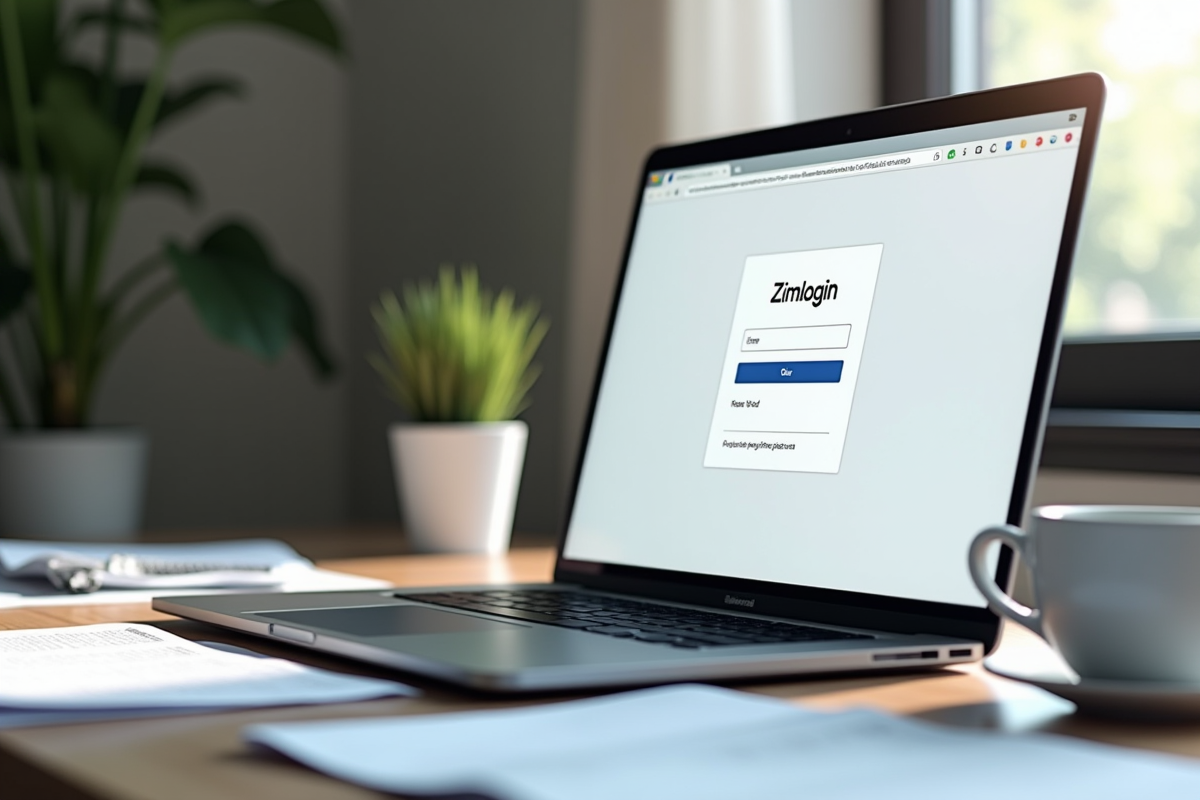
L’activation du compte Sésame se fait sur le portail d’activation de compte de l’université, distinct de la page e-services elle-même. L’identifiant institutionnel prend la forme [email protected], et le mot de passe est celui défini lors de cette activation.
Un décalage de quelques heures entre la validation de l’inscription administrative et la propagation du compte dans l’annuaire LDAP de l’université provoque la majorité des échecs de connexion en début de semestre. Tenter de se connecter à e-services avant la fin de cette propagation retourne une erreur d’identifiants, alors que le compte existe bel et bien.
Nous recommandons d’attendre au moins un jour ouvré après l’activation avant de signaler un problème au support. En cas d’échec persistant, une check-list standardisée circule désormais au sein des services numériques de l’UHA :
- Vérifier que l’activation a bien été réalisée sur le portail dédié (et non directement sur la page de connexion e-services)
- Contrôler l’absence de désynchronisation du mot de passe en tentant une réinitialisation via le lien de récupération
- Tester la connexion depuis un navigateur en mode privé pour écarter un problème de cache ou de cookies corrompus
Configurer eservice UHA : distinction avec l’ENT et paramétrage initial
Une confusion fréquente chez les primo-entrants consiste à utiliser e-services et l’ENT de façon interchangeable. Les deux plateformes partagent le même identifiant Sésame, mais leurs fonctions divergent nettement.
E-services est le guichet documentaire permanent de la scolarité : certificats de scolarité, relevés de notes, démarches administratives, demandes de quitus. L’ENT, lui, concentre les usages pédagogiques quotidiens : accès à Moodle, messagerie universitaire, emploi du temps, configuration du Wi-Fi eduroam.
Lors de la première connexion à e-services, le tableau de bord affiche les onglets liés au dossier étudiant. Aucun paramétrage supplémentaire n’est requis côté e-services pour accéder aux documents. En revanche, c’est depuis l’ENT qu’il faut configurer la redirection de la messagerie @uha.fr vers une adresse personnelle, activer les notifications Moodle et récupérer les identifiants Wi-Fi.
Vérifications post-connexion sur e-services
Après la première authentification, nous conseillons de contrôler immédiatement l’exactitude des informations affichées : état civil, filière d’inscription, adresse postale. Une erreur à ce stade peut retarder la délivrance du certificat de scolarité ou fausser l’affichage des résultats en fin de semestre.
Le mot de passe Sésame expire périodiquement. Le renouveler proactivement, avant l’échéance, évite un blocage brutal de l’accès à e-services en pleine période d’examens.
Problèmes de connexion eservice UHA : diagnostic avancé
Les erreurs de connexion en début d’année ne relèvent pas toutes du compte Sésame. Plusieurs causes techniques passent sous le radar des guides grand public.
Le navigateur et ses extensions posent régulièrement problème. Les bloqueurs de publicité agressifs (uBlock Origin en mode strict, par exemple) peuvent intercepter les requêtes d’authentification CAS de l’université. Désactiver temporairement ces extensions ou basculer en navigation privée suffit dans la plupart des cas.
Un autre point méconnu : la page de connexion e-services utilise un certificat SSL institutionnel. Sur certains systèmes d’exploitation non mis à jour, le certificat peut ne pas être reconnu, ce qui génère un avertissement de sécurité que l’étudiant interprète comme une panne du site. Mettre à jour le système d’exploitation résout ce faux positif.
Quand contacter le support numérique
Si les vérifications précédentes ne débloquent pas la situation, le service d’assistance numérique de l’UHA traite les tickets par ordre de priorité. Un ticket bien rédigé inclut trois éléments : l’identifiant @uha.fr, le navigateur utilisé (nom et version), et une capture d’écran du message d’erreur. Fournir ces informations dès le premier contact réduit considérablement le délai de résolution.
Raccourcis et réglages méconnus de l’ENT UHA pour la rentrée
Une fois e-services fonctionnel, l’ENT mérite quelques ajustements que les étudiants découvrent souvent trop tard dans le semestre.
- La redirection de la messagerie @uha.fr vers une boîte personnelle se paramètre dans les préférences du webmail accessible depuis l’ENT, pas depuis e-services
- Les notifications Moodle sont désactivées par défaut : les activer évite de manquer les annonces des enseignants pendant les premières semaines
- Le réseau Wi-Fi eduroam nécessite une configuration spécifique (identifiant complet [email protected] comme nom d’utilisateur, mot de passe Sésame) qui diffère des réseaux Wi-Fi classiques
- L’emploi du temps en ligne se synchronise avec un calendrier externe (Google Calendar, Outlook) via un lien iCal disponible dans les paramètres de l’ENT
La synchronisation iCal, en particulier, transforme l’organisation du premier semestre. Plutôt que de consulter l’ENT chaque matin, l’emploi du temps se met à jour automatiquement sur le téléphone.
La distinction entre e-services et ENT, l’activation correcte du compte Sésame et les quelques réglages décrits ici couvrent la quasi-totalité des blocages rencontrés lors d’une première rentrée à l’UHA. Un étudiant qui maîtrise ces points dès la première semaine gagne un temps appréciable sur l’ensemble du semestre.