
Sur un écran OLED 1440p, brancher un câble DisplayPort et lancer un jeu ne suffit pas à exploiter la dalle. Le comportement ABL, la séparation des profils SDR et HDR, le traitement des sous-pixels : chaque couche de réglage interagit avec les autres. Nous détaillons ici les ajustements qui font la différence entre une image correcte et une image calibrée.
ABL et Uniform Brightness sur écran OLED 1440p : le réglage que tout conditionne
L’ABL (Auto Brightness Limiter) est le mécanisme de protection thermique de la dalle. Il réduit la luminosité globale quand l’APL (Average Picture Level) augmente, c’est-à-dire quand une grande surface de l’écran affiche des tons clairs. En bureautique, avec des fonds blancs, l’APL monte facilement au-dessus de 50 %. En jeu, il oscille plutôt entre 10 et 50 %.
Cette variation dynamique pose un problème concret : la luminosité perçue change selon le contenu affiché. Un inventaire de jeu sur fond clair paraît plus sombre qu’une scène nocturne, ce qui est contre-intuitif.
Les moniteurs récents proposent un mode Uniform Brightness (ou équivalent selon le fabricant). Ce mode stabilise la luminosité en plafonnant le pic lumineux pour éviter les fluctuations liées à l’APL. Nous recommandons de l’activer en SDR pour la bureautique et la retouche photo, où la constance prime. En HDR gaming, en revanche, désactiver Uniform Brightness libère le pic de luminosité sur les hautes lumières, ce qui est le propre du rendu HDR.
Profil SDR et profil HDR : deux calibrations distinctes sur OLED
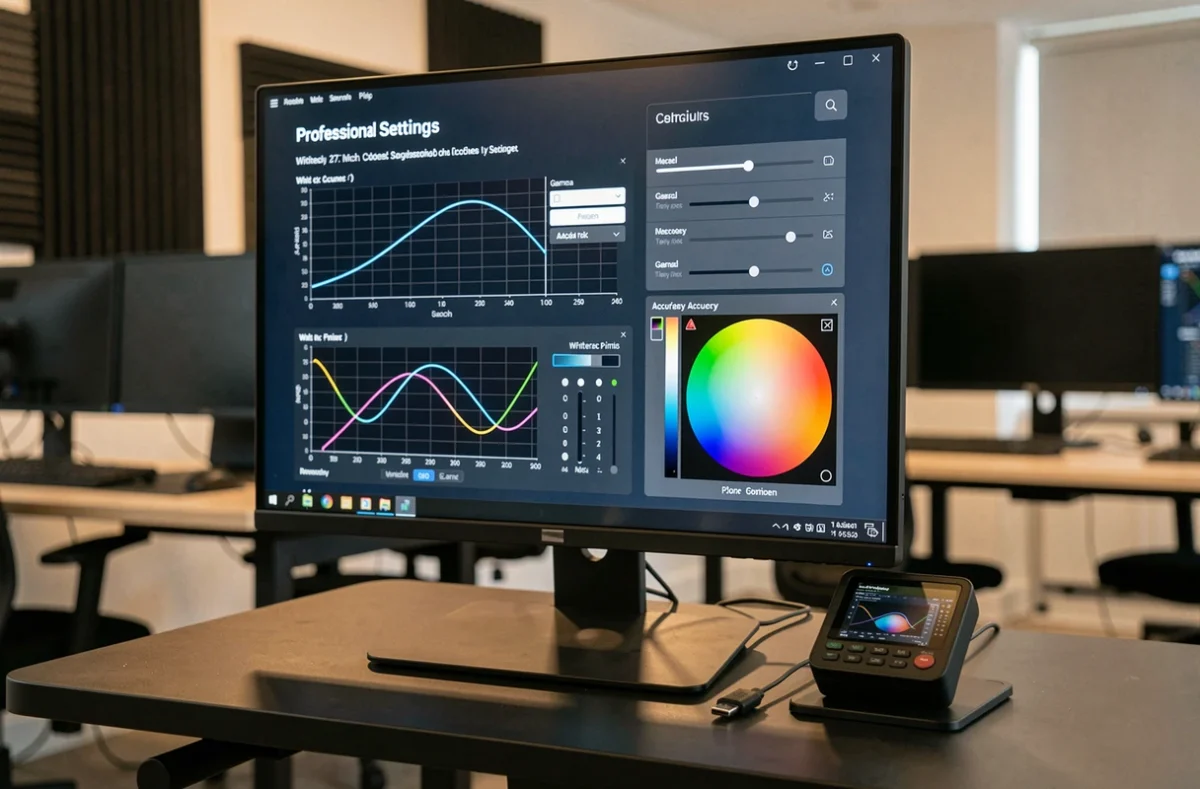
Un réglage unique ne fonctionne plus sur les dalles OLED 1440p actuelles. Le pipeline SDR et le pipeline HDR de Windows gèrent la couleur et la luminosité de façon indépendante, et les confondre dégrade l’un ou l’autre.
Réglages SDR recommandés
En SDR, le mode colorimétrique à privilégier est sRGB. Ce gamut restreint évite la sursaturation des couleurs que l’on observe en mode natif (DCI-P3 ou large gamut) sur du contenu web et bureautique. Couplé à Uniform Brightness, ce réglage offre une image stable et fidèle.
- Mode couleur : sRGB (ou Créateur selon le fabricant), pas le mode natif large gamut
- Uniform Brightness : activé, pour compenser les variations d’APL en usage desktop
- Température de couleur : 6500 K (D65), réglée dans l’OSD ou via un profil ICC calibré à la sonde
- Luminosité OSD : entre un tiers et la moitié du curseur, ajustée à l’éclairage ambiant
Réglages HDR : laisser la dalle respirer
En HDR, le moniteur reçoit des métadonnées de luminosité par image (ou par scène en HDR10). Le tone mapping interne de la dalle remplace le gamma classique. Activer sRGB ou Uniform Brightness dans ce contexte bride le rendu.
Désactiver Uniform Brightness en HDR est la recommandation convergente de plusieurs guides récents. Le pic de luminosité sur de petites surfaces (reflets, sources de lumière) constitue l’intérêt principal du HDR sur OLED.
Windows HDR Calibration, l’outil intégré depuis Windows 11, permet de créer un profil HDR adapté au moniteur. Nous recommandons de le lancer après avoir activé HDR dans les paramètres d’affichage et d’ajuster le curseur de luminosité SDR dans le bureau séparément, car la luminosité SDR sous HDR est un réglage indépendant qui affecte les fenêtres non-HDR affichées en simultané.
Netteté du texte et franges de sous-pixels sur dalle QD-OLED 1440p
La résolution QHD sur une diagonale de 27 pouces offre une densité de pixels confortable pour le jeu mais parfois insuffisante pour le texte fin. Les dalles QD-OLED ajoutent une difficulté : leur disposition triangulaire de sous-pixels provoque des franges colorées visibles sur les contours de caractères, surtout sur fond blanc.
Les générations récentes de moniteurs OLED 1440p montrent une amélioration nette de la clarté du texte par rapport aux premières dalles QD-OLED. La gestion du sous-pixel rendering côté Windows et les mises à jour firmware des fabricants ont réduit le phénomène. Malgré tout, le réglage ClearType reste pertinent et doit être relancé après chaque changement de profil ICC ou de mode couleur.
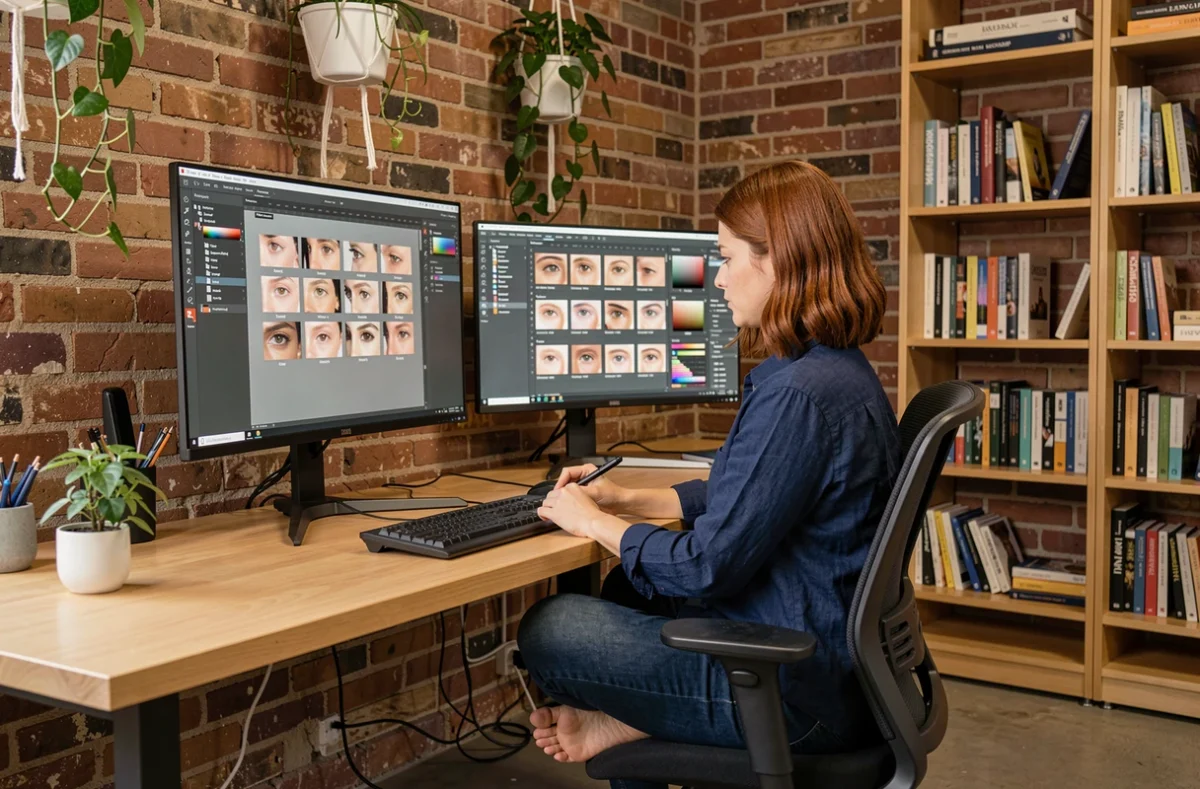
Sur les dalles W-OLED (structure RGBW), le problème de franges est moindre, mais la luminosité par sous-pixel diffère. Dans les deux cas, vérifier le rendu du texte après calibration évite les mauvaises surprises en usage productif.
FreeSync, G-Sync et fréquence de rafraîchissement sur OLED QHD
Les moniteurs OLED 1440p actuels affichent des fréquences natives élevées. La synchronisation adaptative (FreeSync Premium ou G-Sync Compatible) supprime le tearing sans introduire de latence fixe, à condition que le framerate reste dans la plage VRR du moniteur.
Un point souvent négligé : forcer la fréquence maximale dans l’OSD et dans le panneau GPU. Par défaut, Windows peut sélectionner une fréquence inférieure. Vérifier dans les paramètres NVIDIA ou AMD que la fréquence correspond au maximum supporté par le moniteur en mode VRR.
- Activer VRR dans l’OSD du moniteur et dans le panneau de contrôle GPU
- Désactiver V-Sync en jeu quand le VRR est actif (sauf si le moteur du jeu l’exige pour le frame pacing)
- Plafonner le framerate à quelques images en dessous de la fréquence maximale du moniteur pour éviter les sorties de plage VRR
Le temps de réponse quasi instantané de l’OLED rend les modes « Overdrive » ou « Response Time » agressifs inutiles. Les positionner sur Off ou Normal suffit. Les modes extrêmes génèrent de l’overshoot visible, un comble sur une technologie dont le temps de transition pixel est déjà inférieur à la milliseconde.
Protection anti-marquage : réglages OSD à vérifier dès le déballage
Le burn-in reste le risque structurel de l’OLED. Les fabricants intègrent des protections logicielles dans le firmware : pixel shift, logo dimming, rafraîchissement de la dalle (cycle de compensation). Ces fonctions sont parfois désactivées par défaut ou réglées de façon conservative.
Nous recommandons d’activer le pixel shift et le logo dimming dès la première mise en route. Le cycle de compensation (souvent nommé « Panel Care » ou « Pixel Refresh ») peut tourner automatiquement à l’extinction ou être déclenché manuellement après de longues sessions avec des éléments statiques (barres de tâches, HUD de jeu).
Un fond de bureau sombre et une barre de tâches en masquage automatique réduisent le stress sur les zones statiques. Ce sont des ajustements logiciels simples qui prolongent la durée de vie de la dalle sans compromettre l’expérience.
La garantie anti-burn-in varie selon les marques. Vérifier les conditions spécifiques du fabricant au moment de l’achat permet d’adapter le niveau de précaution au niveau de couverture réelle.