

Oubliez les frontières techniques : Microsoft Teams s’ouvre à tous, même à ceux qui n’ont jamais posé les doigts sur un compte Microsoft. Le terrain de jeu s’élargit, la collaboration ne connaît plus de barrières. Que vous veniez d’Office 365, de Gmail, de Hotmail ou d’un tout autre service, tout le monde trouve sa place autour de la table virtuelle.
Rassembler partenaires, clients ou collaborateurs extérieurs dans Microsoft Teams se fait désormais sans le moindre effort. Invites lancées, documents partagés, réunions planifiées : tout le monde s’assoit à la même table numérique, sans se heurter à des soucis de compte ou de compatibilité technique. Peu importe la messagerie d’origine, l’intégration se fait en douceur, les divers horizons numériques convergent sur une interface commune.
La planification d’une réunion n’a rien de sorcier. Une invitation envoyée depuis Outlook suffit à faire entrer des participants externes dans la boucle. Teams ne force pas à changer de méthode : l’outil accueille aussi bien les collègues du quotidien que les partenaires de passage. Pour ceux qui souhaitent régler chaque détail, divers paramètres attendent dans les menus : possibilité d’empêcher un invité d’ouvrir la salle avant vous, de limiter certains droits ou d’ajuster les autorisations d’enregistrement. Mais la première fois, tout démarre avec une simplicité désarmante.
Activer la participation des utilisateurs anonymes à une réunion
Pour ouvrir vos réunions Teams à des invités sans compte Microsoft, ces étapes suffisent :
- Accédez à la page des paramètres de réunions dans l’administration Teams.
- Dans le menu latéral, sélectionnez Réunions puis Paramètres de réunion. Rendez-vous dans la section Participants, et autorisez l’option pour accueillir des utilisateurs anonymes.
- Après validation, même ceux qui n’ont jamais créé de compte pourront rejoindre votre réunion.
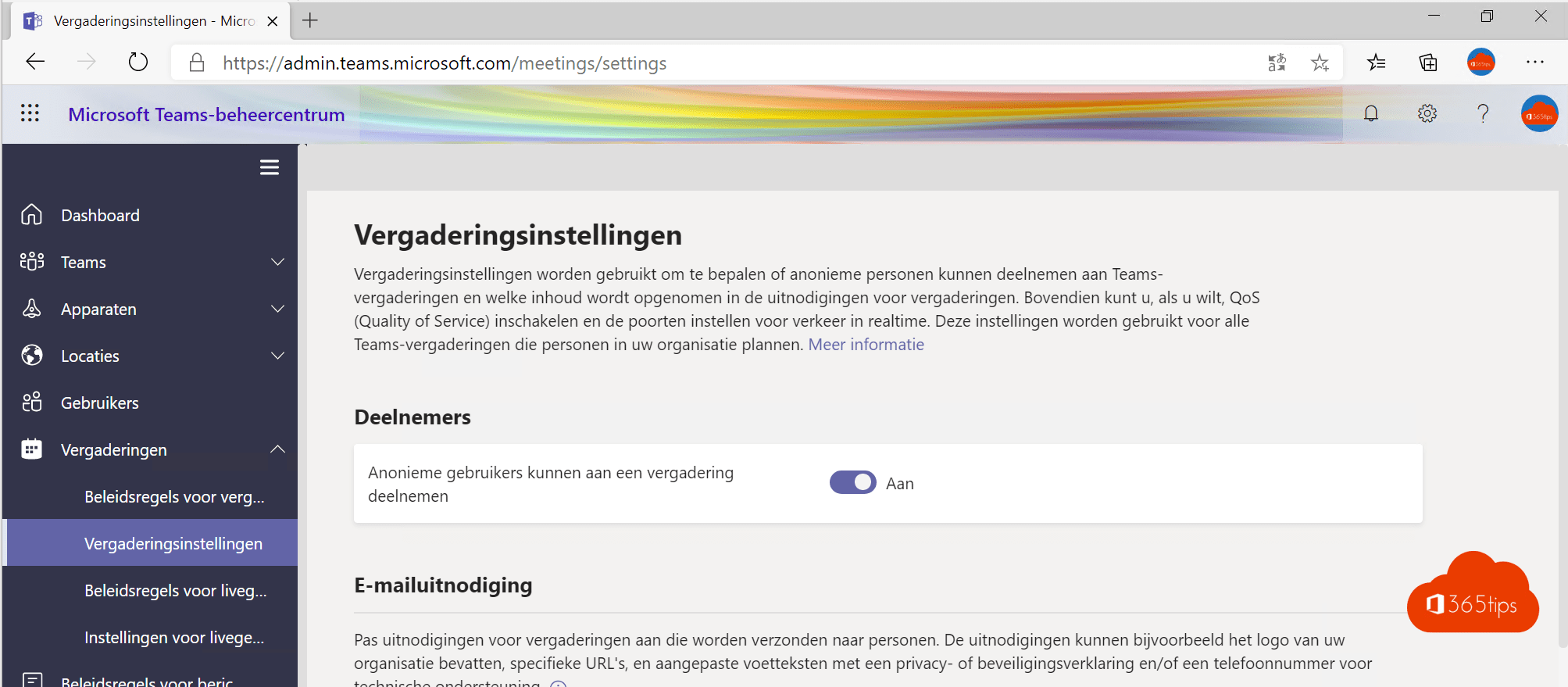
Adapter les paramètres de réunion et planifier simplement
Pour planifier une réunion ouverte et efficace, quelques étapes bien pensées s’imposent :
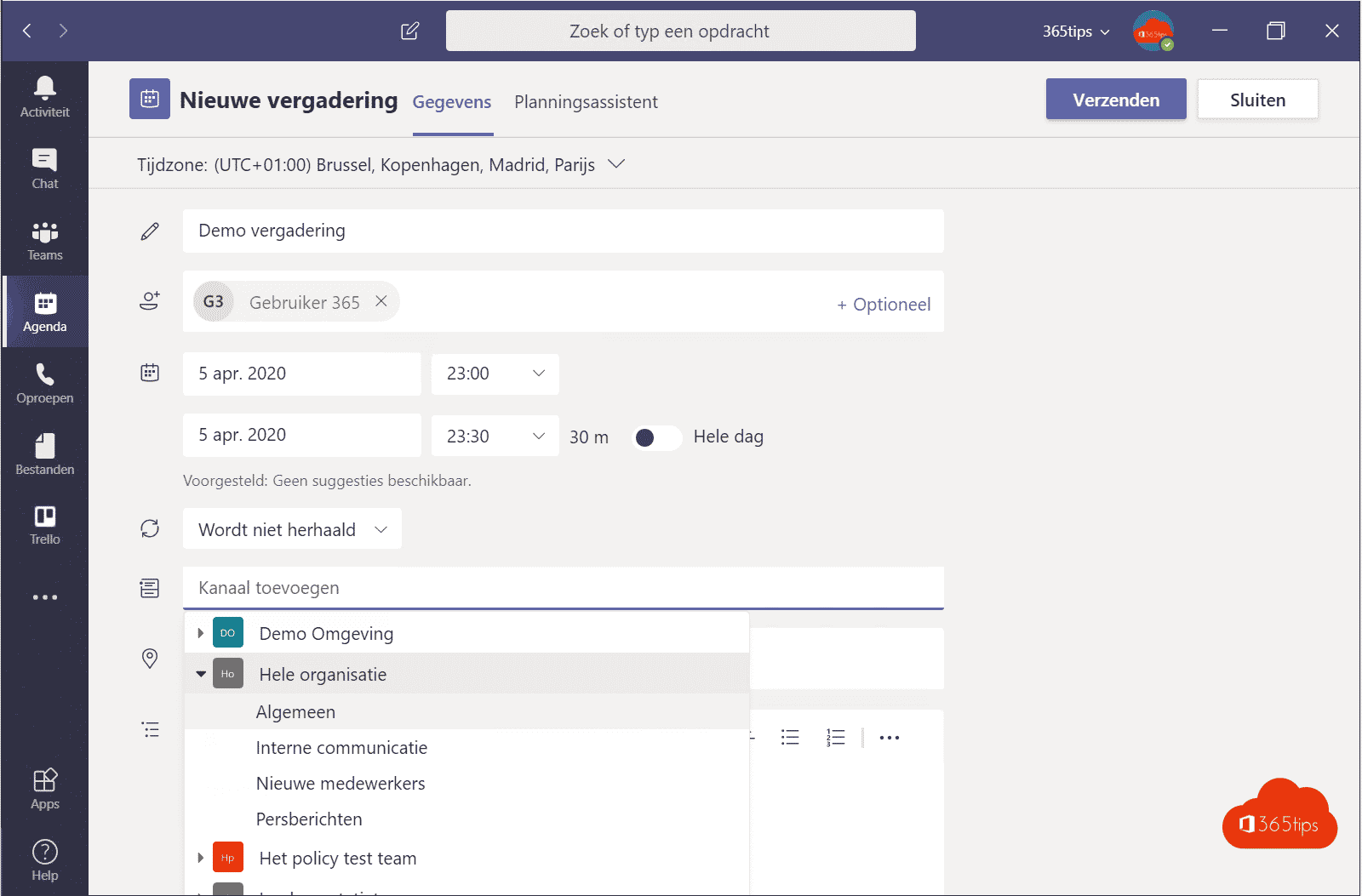
- Créez votre événement directement depuis le calendrier Teams ou depuis Outlook.
- Ajoutez vos invités, qu’ils utilisent Teams, Outlook ou une autre messagerie.
- Nul besoin de configurer des droits complexes. Inviter un nouvel interlocuteur externe devient aussi rapide qu’ajouter un collègue à un projet en interne.
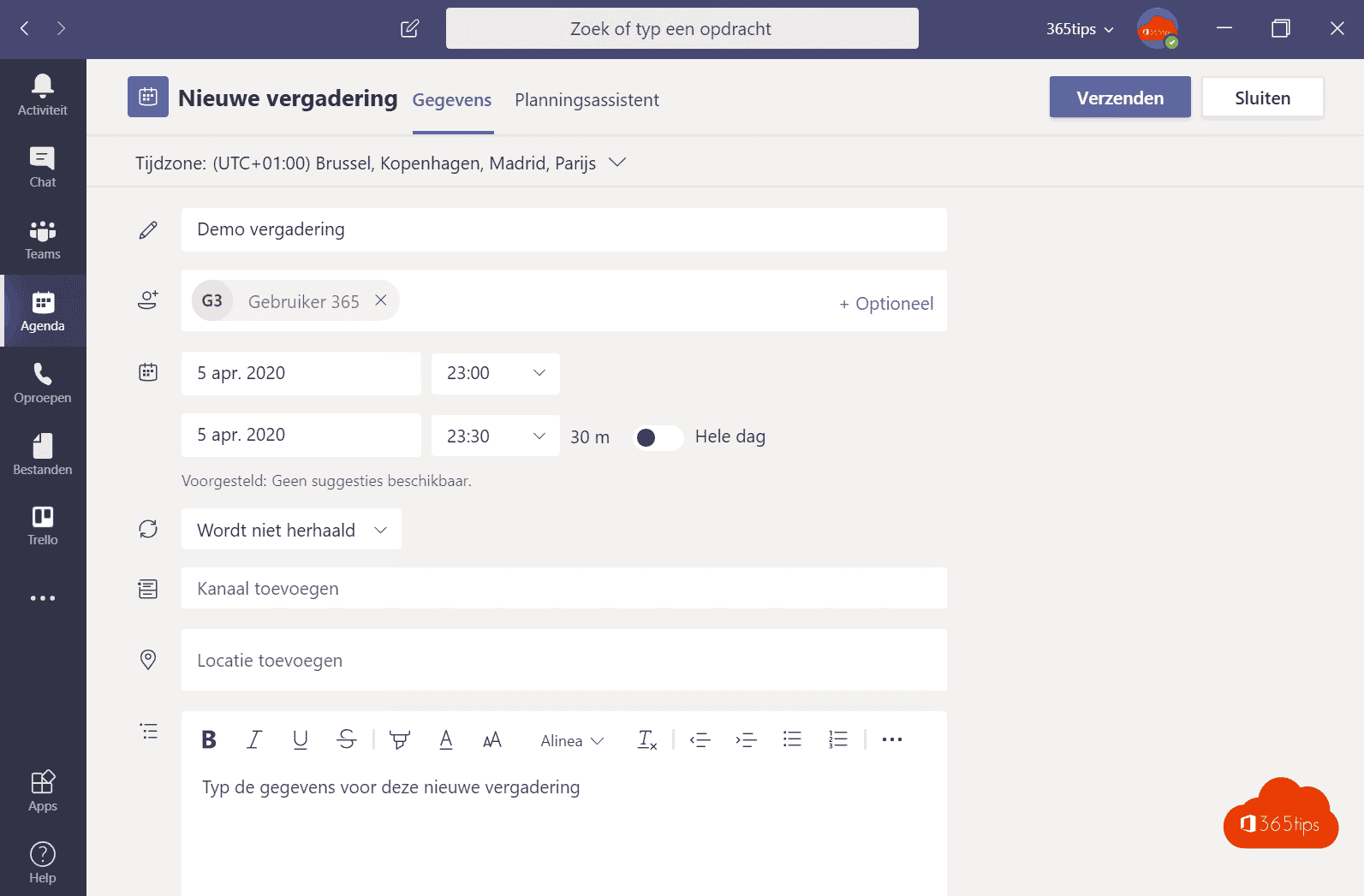
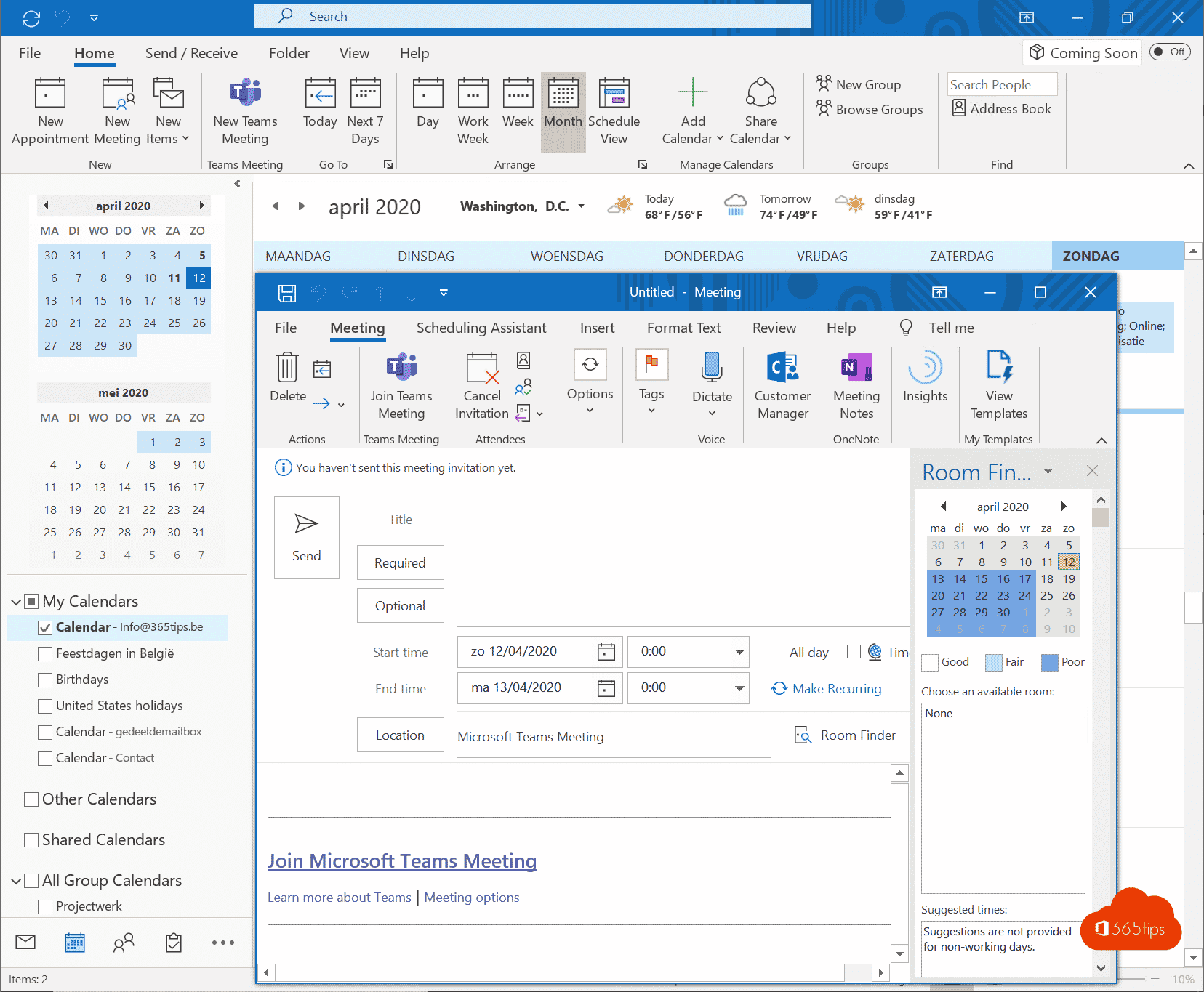 La réunion s’organise aussi bien dans un canal Teams qu’à partir d’une invitation classique par email.
Planifier une réunion Teams via Outlook et lancer sa session
Besoin d’un repère pour prendre en main la planification ? Microsoft propose un guide détaillé avec toutes les captures d’écran nécessaires pour accompagner chaque étape.
Maîtriser l’expérience de réunion sur Teams
Teams ne cesse d’évoluer. Après chaque session, des notifications préviennent la fermeture de la réunion. Les nouveautés s’enchaînent : gestion pointue des rôles, transformation automatique des événements en réunions Teams, astuces pour alterner d’une session à l’autre sans incident. L’outil affine progressivement ses capacités pour répondre à la mobilité et l’agilité des équipes hybrides.
Dans le quotidien professionnel où tout s’accélère, Teams place chaque utilisateur au centre d’un réseau connecté, qu’importe l’adresse d’origine. La simplicité d’accès redéfinit la notion de réunion : les murs tombent, l’horizon s’élargit, prêt à inventer la prochaine manière de travailler ensemble ?