
GarageBand reste la seule méthode native pour transformer un fichier audio en sonnerie directement sur iPhone. Les alternatives qui circulent sur TikTok ou Instagram (enregistrement d’écran, apps tierces de conversion, réimport de .m4r) contournent ce pipeline, mais avec des compromis que nous détaillons ici sur la qualité, la fiabilité et le cadre juridique.
Format .m4r et contraintes du système de sonneries iOS
iOS n’accepte qu’un seul format pour les sonneries : le .m4r (AAC renommé, limité à 30 secondes). Ce n’est ni un MP3, ni un WAV, ni un fichier FLAC. Toute méthode qui prétend définir une sonnerie sans passer par ce format effectue en réalité une conversion silencieuse, ou échoue.
GarageBand gère cette conversion en interne : l’app exporte la piste directement dans le répertoire de sonneries d’iOS. Les apps tierces, elles, génèrent un fichier .m4r qu’il faut ensuite ouvrir manuellement pour déclencher l’import via la boîte de dialogue « Utiliser comme sonnerie ».
La limite de 30 secondes n’est pas configurable. Un fichier plus long sera tronqué ou refusé selon la méthode employée. C’est une contrainte matérielle liée au stockage dédié aux sonneries dans iOS, pas un choix arbitraire d’Apple.
Méthode GarageBand sur iPhone : procédure technique complète
Nous recommandons cette approche pour sa stabilité et son intégration directe au système.
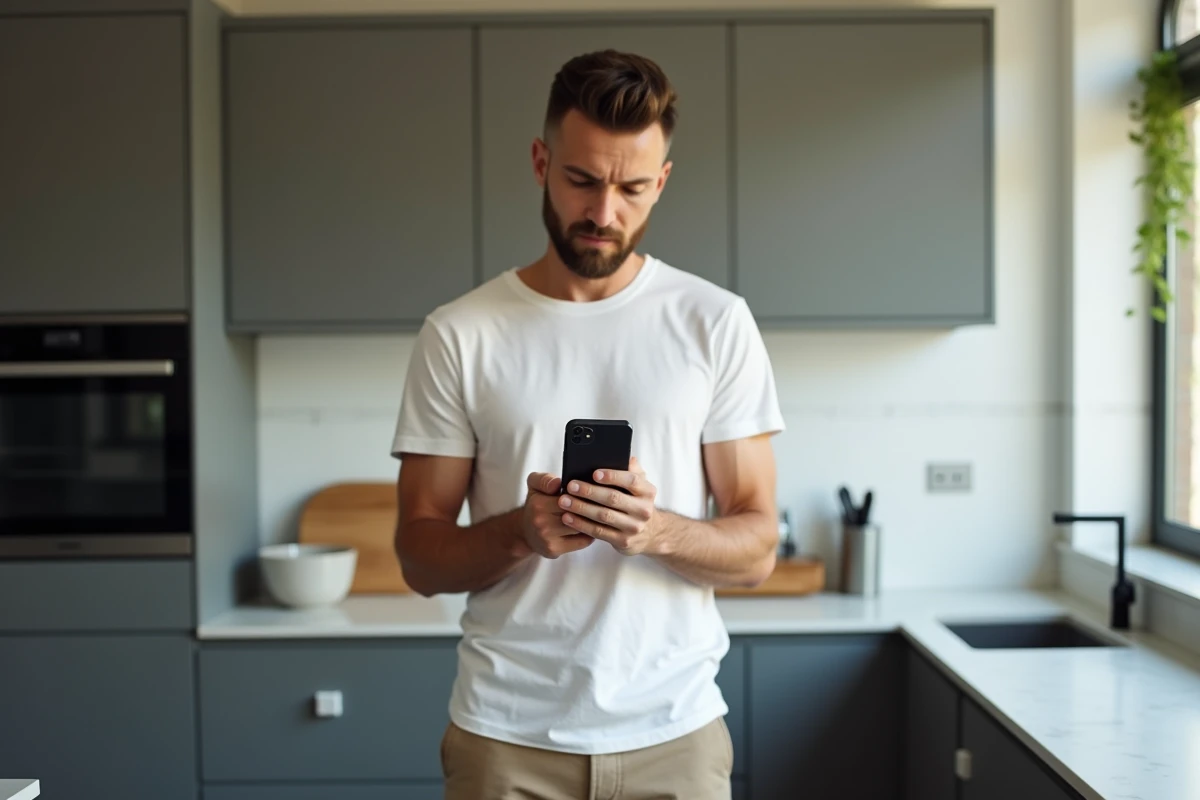
- Ouvrir GarageBand, créer un nouvel enregistrement audio, puis basculer en vue Pistes via l’icône dédiée en haut de l’écran.
- Toucher le bouton du navigateur de boucles, sélectionner « Fichiers », puis « Parcourez les éléments à partir de l’app Fichiers » pour importer un morceau stocké localement ou dans iCloud.
- Glisser le fichier sur la timeline, ajuster la zone de lecture pour isoler le passage voulu (30 secondes max), puis depuis le menu de partage, choisir « Sonnerie » et nommer le fichier.
- Le fichier apparaît immédiatement dans Réglages > Sons et vibrations > Sonnerie, sans redémarrage.
Un point que les guides grand public omettent : les morceaux protégés par DRM (Apple Music en streaming) apparaissent grisés dans le navigateur de boucles. Seuls les fichiers téléchargés sans DRM (achats iTunes Store, imports personnels, fichiers libres de droits) sont exploitables. Tenter de contourner cette restriction via un enregistrement d’écran dégrade le signal audio et viole les conditions d’utilisation du service.
Apps de conversion et captures d’écran : fiabilité réelle face à GarageBand
Les méthodes « 100 % iPhone » popularisées sur les réseaux sociaux se répartissent en trois catégories, chacune avec ses limites concrètes.
Enregistrement d’écran audio
La technique consiste à lancer un morceau, activer l’enregistrement d’écran avec micro interne, puis extraire l’audio. Le résultat est un fichier compressé deux fois : d’abord par le codec de streaming, puis par le codec d’enregistrement d’écran. La perte de qualité est audible, surtout sur les fréquences aiguës des sonneries courtes où chaque détail compte.
Apps tierces de conversion
Des applications comme RingtoneMaker ou GarageTones génèrent un .m4r à partir d’un fichier local. Le processus fonctionne, mais la plupart de ces apps insèrent des publicités intrusives ou limitent les exports gratuits. Nous observons aussi des cas où le fichier exporté ne s’intègre pas correctement au répertoire sonneries d’iOS après une mise à jour majeure, obligeant à refaire la manipulation.
Réimport de fichiers .m4r existants
Ce cas d’usage concerne les utilisateurs qui possèdent d’anciennes sonneries personnalisées, par exemple des sonneries iOS historiques récupérées sur un ancien appareil. Il suffit d’ouvrir le fichier .m4r depuis l’app Fichiers : iOS propose alors « Utiliser comme sonnerie » sans passer par GarageBand ni par un ordinateur. C’est la méthode la plus directe si le fichier est déjà au bon format.

Sonneries achetées sur l’iTunes Store : limites de la restauration
Apple permet de retélécharger les sonneries achetées via Réglages > Sons et vibrations > Sonnerie > Télécharger toutes les sonneries achetées. En pratique, certaines sonneries achetées auparavant peuvent ne plus être disponibles au téléchargement, même après paiement. Ce point est confirmé par le support Apple.
Compter uniquement sur la restauration en ligne lors d’un changement d’iPhone est risqué. Sans sauvegarde locale (qui nécessite un ordinateur), des sonneries payées peuvent disparaître du catalogue sans recours possible. Pour les utilisateurs qui refusent de passer par un PC, la seule parade est de conserver les fichiers .m4r dans iCloud Drive.
Droits d’auteur et DRM : ce que les tutoriels TikTok ignorent
La majorité des tutoriels vidéo sur les réseaux sociaux utilisent des morceaux issus d’Apple Music ou de Spotify pour créer des sonneries. Ces catalogues distribuent des fichiers protégés par DRM. Extraire l’audio via un enregistrement d’écran ou une app de conversion constitue techniquement une violation des conditions d’utilisation, même pour un usage strictement personnel.
GarageBand bloque cette pratique en amont : les fichiers sous DRM sont grisés et non importables. Ce verrou n’existe pas dans les apps tierces, ce qui donne une fausse impression de légalité.
Les seules sources exploitables sans risque juridique :
- Morceaux achetés sur l’iTunes Store (sans DRM depuis la suppression de FairPlay sur la musique)
- Fichiers audio personnels importés dans l’app Fichiers
- Sonneries libres de droits téléchargées depuis des banques audio
Le passage par GarageBand reste la méthode la plus fiable pour créer une sonnerie sur iPhone sans ordinateur. Les alternatives fonctionnent dans certains cas, mais ajoutent de la friction, dégradent la qualité audio ou ignorent les contraintes de DRM. Conserver ses fichiers .m4r dans iCloud Drive protège aussi contre la perte de sonneries lors d’un changement d’appareil, un problème que la restauration Apple ne résout pas toujours.