

Raccorder un clavier Bluetooth à son Mac, et pourquoi pas une souris, ce n’est pas qu’un détail technique. C’est offrir un second souffle à votre quotidien numérique. Imaginez : Macbook fermé, écran externe panoramique, clavier sans fil ultra-confortable, frappe fluide, kilomètre après kilomètre, qu’il s’agisse d’un simple mémo ou du premier chapitre d’un roman. L’expérience prend de l’ampleur, la liberté aussi. Si le sujet vous intéresse, n’hésitez pas à jeter un œil à nos astuces pour relier un haut-parleur Bluetooth à votre Mac. Et pour celles et ceux qui envisagent d’utiliser un clavier Bluetooth sous Windows, ou qui cherchent comment utiliser un clavier Apple sur Windows 10, nous avons pensé à tout.
Connecter un clavier Bluetooth à votre Mac : clavier Mac ou Windows, tout est possible
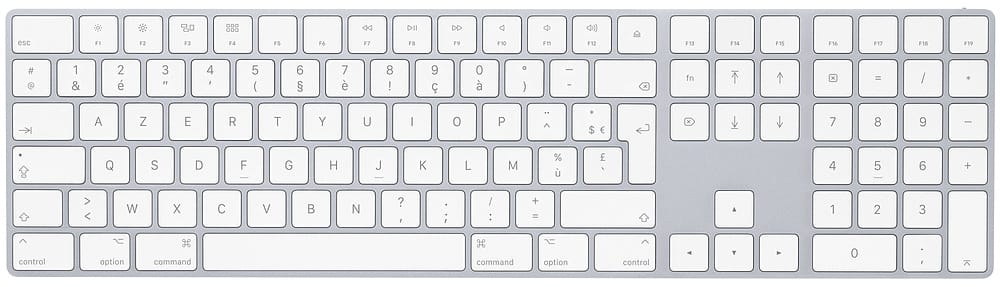
Bonne nouvelle : votre Mac n’est pas difficile. Qu’il s’agisse d’un clavier Apple, comme le Magic Keyboard avec pavé numérique en version française, ou d’un modèle conçu pour Windows, la connexion fonctionne. Avec l’Apple Magic Keyboard, l’installation est rapide, quasi automatique. Pour un clavier PC classique, il faudra simplement prendre le temps de repérer certains équivalents de touches : la touche « Commande » devient « Windows », par exemple. Une petite adaptation, rien d’insurmontable.
Associer le clavier Bluetooth à votre Mac : la marche à suivre
Voici comment procéder pour connecter votre clavier Bluetooth à votre ordinateur Apple, étape par étape :
- Ouvrez le menu Apple, puis allez dans « Préférences Système » et cliquez sur l’icône Bluetooth.
- Vérifiez que le Bluetooth est bien activé. Si ce n’est pas le cas, cliquez sur « Activer Bluetooth ».
Une fois le Bluetooth prêt, une fenêtre s’affiche pour indiquer que le Mac est détectable. Il ne reste plus qu’à allumer le clavier Bluetooth. Celui-ci devrait aussitôt proposer une connexion : une « requête de connexion au clavier » apparaît, accompagnée d’un code à six chiffres. Tapez ce code sur le clavier, puis validez en appuyant sur la touche Entrée. La connexion s’établit, le message « Connected Device » s’affiche, ainsi que l’indicateur de batterie. Votre clavier sans fil fonctionne, tout simplement.
Associer une souris Bluetooth à un Mac
Pour la souris, la démarche ne diffère guère : allumez-la, repérez son nom dans la liste des appareils détectés, puis cliquez sur « Connecter ». En deux clics, le curseur répond, la souris est opérationnelle.
Si un jour, il vous prend l’envie de retirer l’un de ces périphériques Bluetooth de votre Mac, consultez notre guide « Étape par étape pour supprimer un périphérique Bluetooth sur votre Mac » : la manipulation est rapide, tout comme la connexion.
En somme, connecter un clavier ou une souris Bluetooth à son Mac, c’est s’accorder une respiration, gagner en mobilité et en confort. Face à l’écran, doigts posés sur un clavier sans fil, la technologie sait aussi se faire discrète. La liberté, parfois, tient à un simple clic.